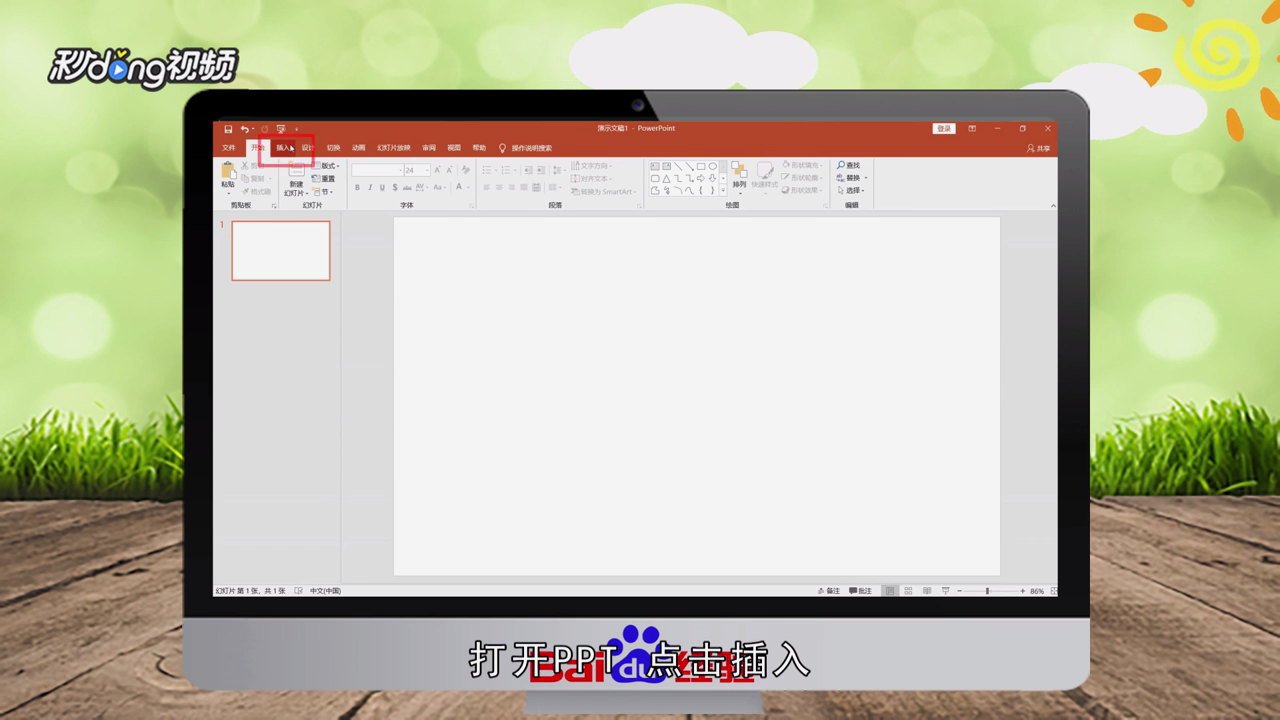
1、打开PPT,点击“插入”。
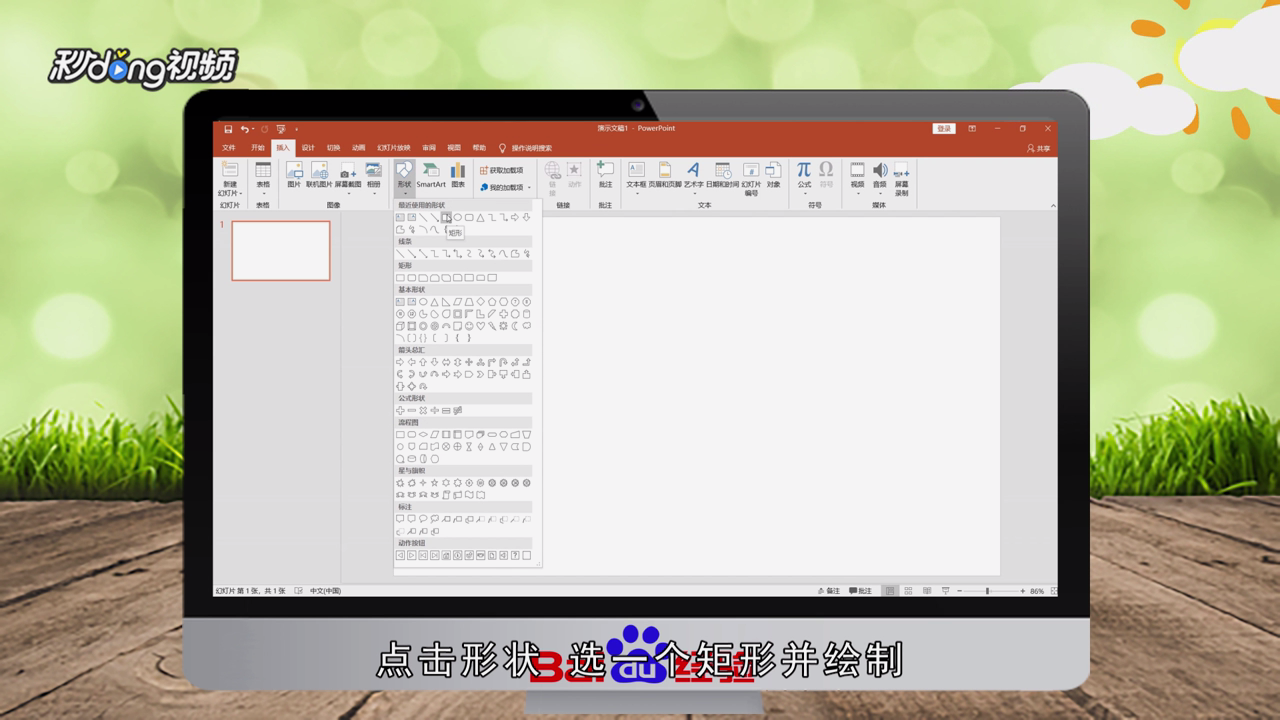
2、点击“形状”,选择一个“矩形”并绘制。
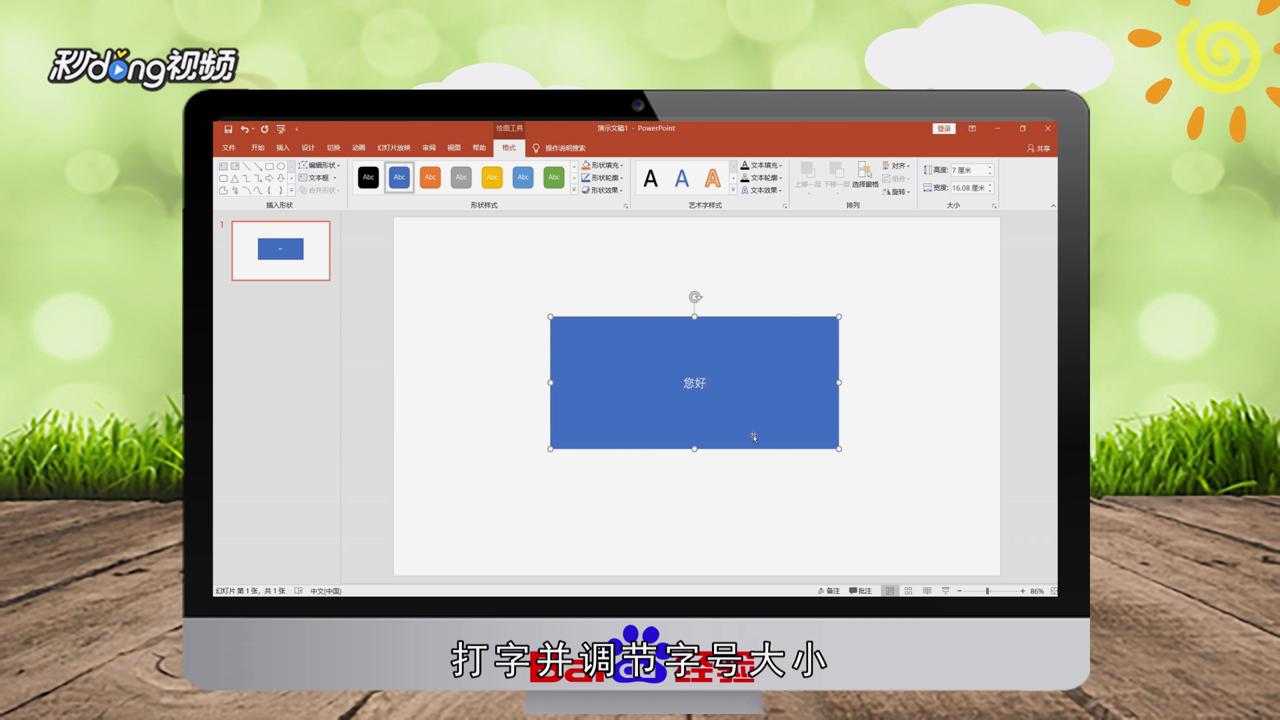
3、输入文字并调整字号大小。
4、在矩形中点击右键,选择“设置形状格式”。

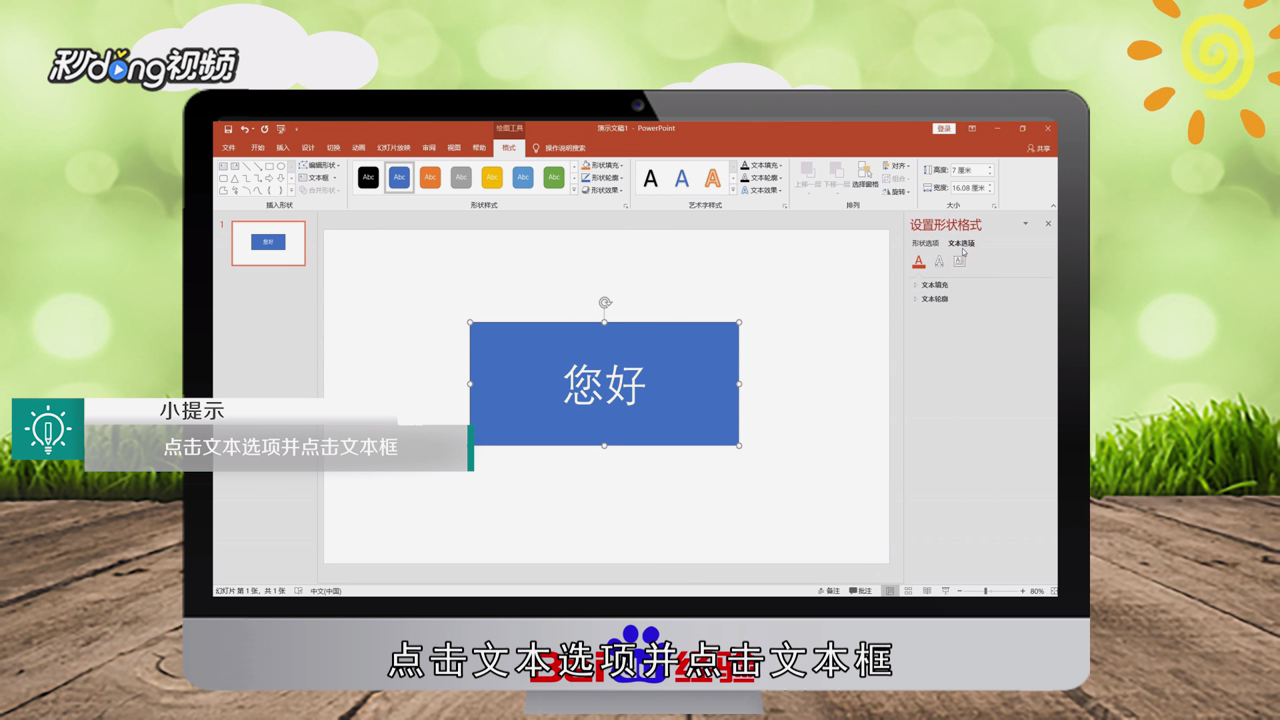
5、点击“文本选项”,并点击文本框。
6、在“垂直对齐方式”中选“顶端对齐”,调整文字方向为“竖排”。

7、点击“根据文字调整形状大小”。

8、总结如下。

时间:2026-04-26 07:04:14
1、打开PPT,点击“插入”。
2、点击“形状”,选择一个“矩形”并绘制。
3、输入文字并调整字号大小。
4、在矩形中点击右键,选择“设置形状格式”。
5、点击“文本选项”,并点击文本框。
6、在“垂直对齐方式”中选“顶端对齐”,调整文字方向为“竖排”。
7、点击“根据文字调整形状大小”。
8、总结如下。
