WPS表格如何给命令按钮添加代码

 时间:2026-02-14 17:58:03

1、打开WPS软件,在表格中创建一个简单的表格,在单元格中的输入数据,并给表格添加边框和单元格背景颜色,如下图所示。

WPS表格如何给命令按钮添加代码

2、接着,鼠标左键单击【开发工具】,选择【命令按钮】图标,并把按钮拖放到表格的单元格中,如下图所示。

WPS表格如何给命令按钮添加代码

3、然后,鼠标左键单击【设计模式】,如下图所示。

WPS表格如何给命令按钮添加代码

4、接着,鼠标右键单击命令按钮,选择【查看代码】,如下图所示。

WPS表格如何给命令按钮添加代码

5、然后,会弹出VB代码编辑窗口,如下图所示。

WPS表格如何给命令按钮添加代码

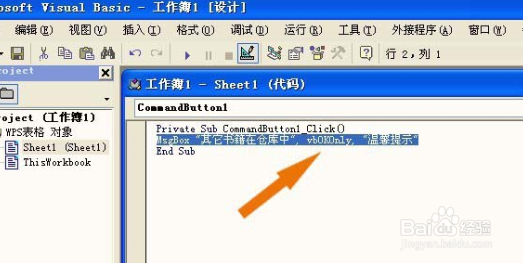
6、接着,在命令按钮单击的代码中,添加一个消息提示函数,如下图所示。

WPS表格如何给命令按钮添加代码

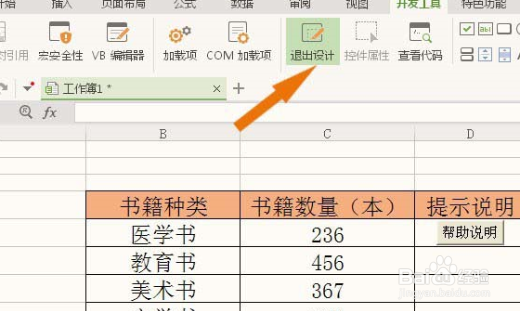
7、然后,鼠标左键单击【退出设计】模式,这样就可以测试命令按钮中的代码,如下图所示。
WPS表格如何给命令按钮添加代码

8、最后,鼠标左键单击命令按钮,会弹出一个消息提示窗口。这说明代码添加成功了。这样在WPS表格中就添加好命令按钮的代码了。

WPS表格如何给命令按钮添加代码

  • WPS表格如何将日期中的年月日分到不同列
  • 腾讯文档表格如何限制只输入指定范围的日期数据
  • WPS表格如何删除复选框
  • excel文件怎么做成exe执行文件
  • 在VBA中如何调用工作表函数
  • 热门搜索
    反对邪教手抄报 建党节手抄报 阅读手抄报简单又漂亮 数学手抄报内容 防震减灾手抄报内容 节约用水手抄报简单画 祭英烈手抄报 端午节手抄报 欢庆六一手抄报 清明节手抄报简单又漂亮