怎样使用word里面的公式编辑器?

 时间:2026-04-21 17:29:27

1、首先将自己的论文以及其他需要编辑的内容弄完,公式编辑器的使用对原来的内容基本是没有影响的。
怎样使用word里面的公式编辑器?

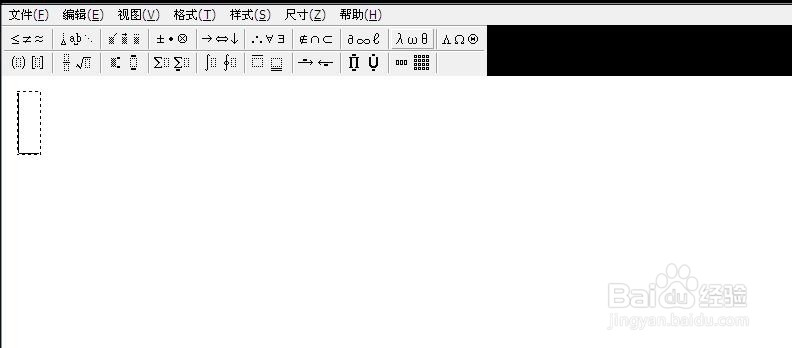
2、选中需要使用公式编辑器的地方,在文档上方的“插入”选项卡,点击插入公式,会弹出插入对话框。

怎样使用word里面的公式编辑器?

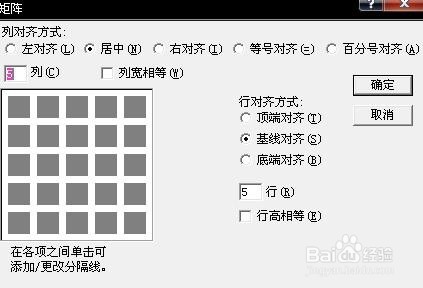
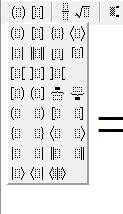
3、在公式对话框里面输入自己需要使用的公式,把公式的格式调整好,在论文的整体格式看起来好看。
怎样使用word里面的公式编辑器?

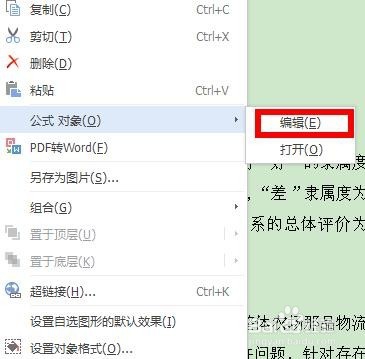
4、使用公式编辑器输入的公式还可以进入编辑状态对当前的公式进行编辑,对公示的格式和大小进行设置。
怎样使用word里面的公式编辑器?

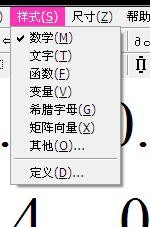
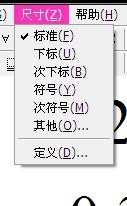
5、可以对格式进行标准、下标等方面来设置,更容易区分数据的一级和二级指标,显示效果更好。
怎样使用word里面的公式编辑器?

6、最后,对自己的文档进行保存,退出当前的编辑模式就可以了,再次修改的方法与之前的方法是一样的。
怎样使用word里面的公式编辑器?

7、总的来说,word里面的公式编辑器还是比较方便的,特别是在打印的时候,打印效果更好。
怎样使用word里面的公式编辑器?

  • word怎么解决公式显示不全
  • word里在编辑公式时怎么在公式中增加下标和上标
  • word公式编辑器在哪里?
  • Word怎么用公式编辑器
  • 关于word文档中如何使用公式编辑器编辑公式
  • 热门搜索
    卫生手抄报图片 关于理想的手抄报内容 森林防火手抄报图片 关于法制的手抄报内容 青春期手抄报 七彩童年手抄报图片 美术手抄报 小学生防火手抄报 元旦手抄报资料 诚信手抄报花边