在Excel2010工作表中设置行高和列宽只需选中内容所在的几列或几行再点击开始选项卡,再点击功能区中的单元格按钮,在弹出的项目中点击格式按钮,继续在弹出的菜单项中点击自动调整列宽或行高即可。
1、选中内容所在的几列。

2、点击开始选项卡,再点击功能区中的单元格按钮。

3、在弹出的项目中点击格式按钮,继续在弹出的菜单项中点击自动调整列宽。

4、再选中内容所在的几行,再次点击开始选项卡,再点击单元格。

5、同样的在弹出项目中选择格式,再选择下级菜单中的自动调整行高。

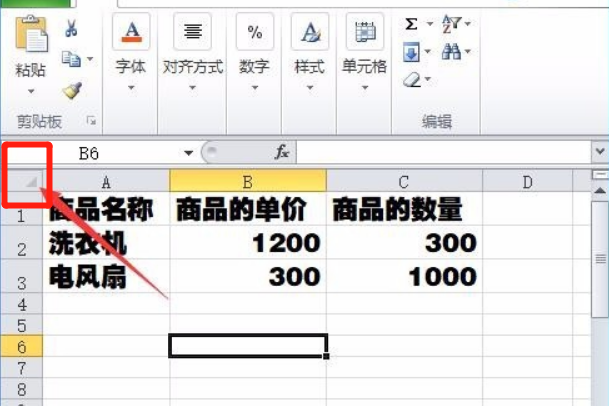
6、内容的宽度高度就自动调整好了。如果不限定哪行哪列,也可以点击左上角的全选按钮,再去执行自动调整行高列
注意事项
Excel是Microsoft Office套装软件的一个重要组成部分,Excel 2010以新的界面面向用户,与老版本相比(特别是与Excel 2003相比)变化较大,了解Excel 2010的一些新功能的操作技巧,是很有必要的。
