PS如何通过选区羽化为文字添加光晕?

 时间:2026-02-12 08:43:14

1、打开PS软件,新建蓝色背景图层,在背景图层中添加文字,效果如下图。

PS如何通过选区羽化为文字添加光晕?

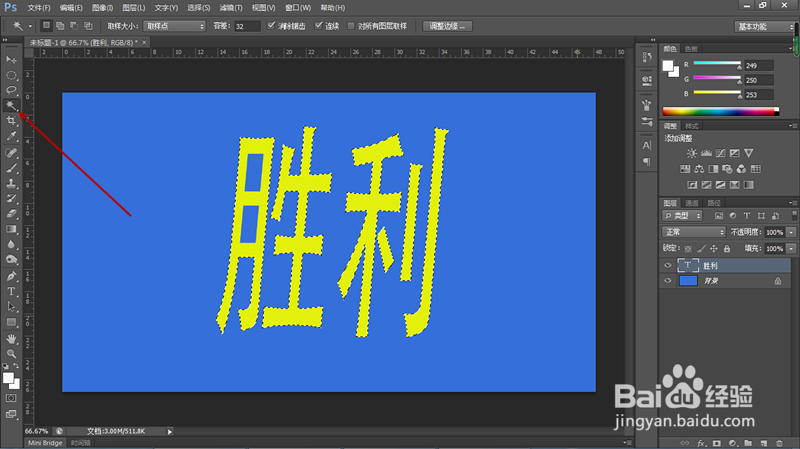
2、通过魔术棒工具选取蓝色背景选区,通过反选得到文字选区。

PS如何通过选区羽化为文字添加光晕?

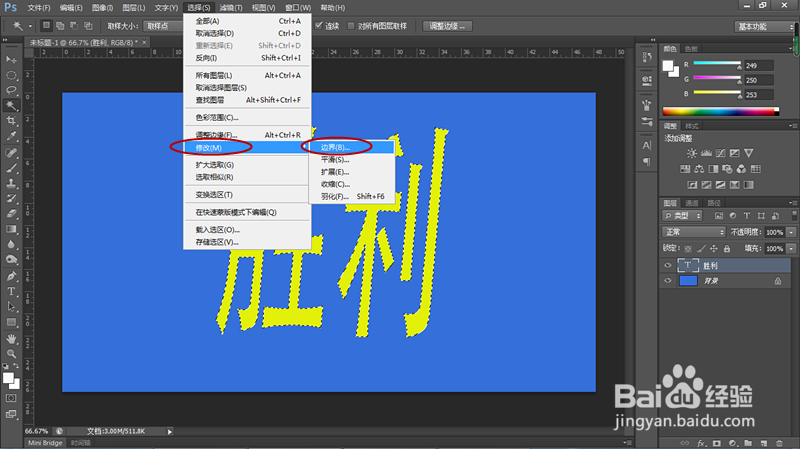
3、点击工具栏“选择”按钮弹出菜单选择“修改”,再次弹出菜单选择“边界”。
PS如何通过选区羽化为文字添加光晕?

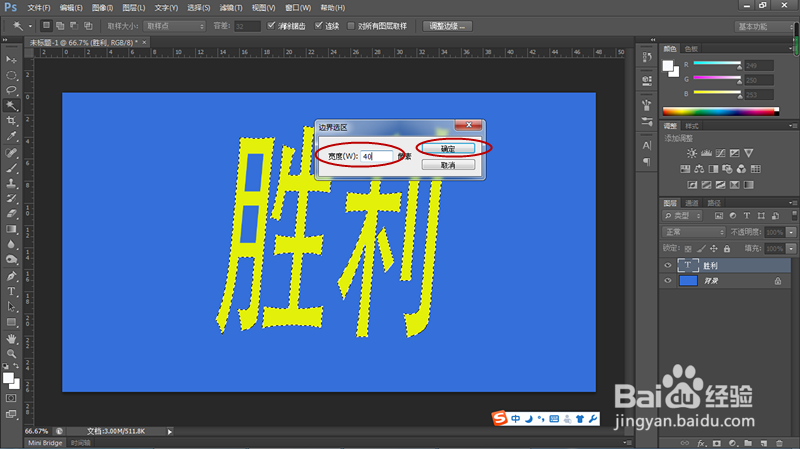
4、设置边界宽度为40,点击确定按钮关闭对话框。

PS如何通过选区羽化为文字添加光晕?

5、再次点击工具栏“选择”按钮,弹出菜单选择“修改”,再次弹出菜单选择“羽化”,然后在图层面板新建一个图层,将其移动到文字图层下面。

PS如何通过选区羽化为文字添加光晕?

6、设置羽化半径为20像素,点击确定按钮关闭对话框。

PS如何通过选区羽化为文字添加光晕?

7、切换到新建图层,确认前景色为白色,Alt+Delete组合键填充前景色,Ctrl+D取消选区,如下图,光晕效果制作完成。

PS如何通过选区羽化为文字添加光晕?

  • photoshop怎么制作浮雕字效?
  • PS制作海浪效果
  • PS如何照亮边缘?
  • PS如何载入文字的选区
  • 在PS中如何栅格化文字
  • 热门搜索
    中秋节手抄报设计图 读书手抄报内容大全 鼠年手抄报图片大全 抗病毒手抄报图片 有趣的汉字手抄报图片 八一建军节手抄报内容 建国手抄报文字内容 控烟手抄报 关于夏天的手抄报 关于文学的手抄报