1、那么接下来,我跟大家分享怎么把PDF中完整的复制到Word文档,打开想要复制的PDF表格,如下图中的表格:
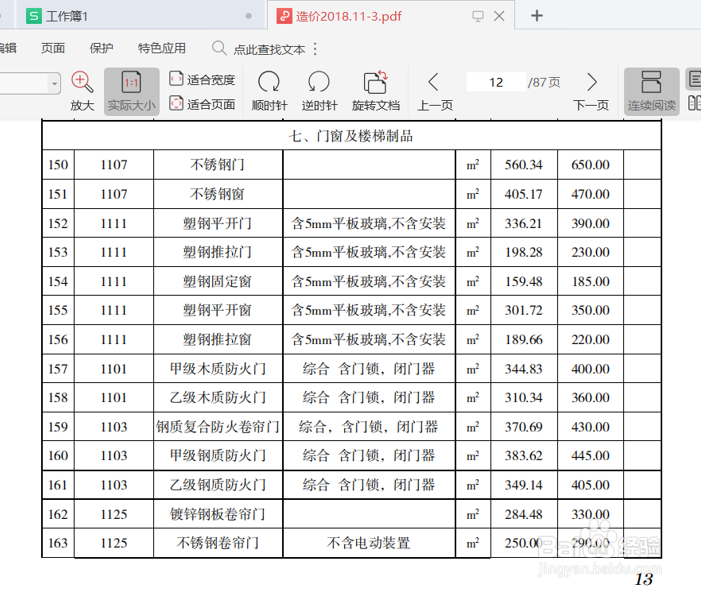

2、首先鼠标选中想要复制的表格,右击点复制,或者用复制组合键CTRL C,如下:

3、然后在桌面新建一个TXT文本文件,如下操作:

4、将PDF的表格数据复制到TXT文件中,并按保存,显示如下图所示:

5、这时再打开一个空白Excel文档,在菜单栏点击”导入数据”,按提示框操作,依次如下图:

6、点确定后打开“文本文件”导入,依次选择下一步,记得选择分隔符号,如下图红色箭头指示:

时间:2026-04-21 22:22:35
1、那么接下来,我跟大家分享怎么把PDF中完整的复制到Word文档,打开想要复制的PDF表格,如下图中的表格:
2、首先鼠标选中想要复制的表格,右击点复制,或者用复制组合键CTRL C,如下:
3、然后在桌面新建一个TXT文本文件,如下操作:
4、将PDF的表格数据复制到TXT文件中,并按保存,显示如下图所示:
5、这时再打开一个空白Excel文档,在菜单栏点击”导入数据”,按提示框操作,依次如下图:
6、点确定后打开“文本文件”导入,依次选择下一步,记得选择分隔符号,如下图红色箭头指示:
