ps美图之——如何利用ps修饰五官

 时间:2026-02-14 17:48:56

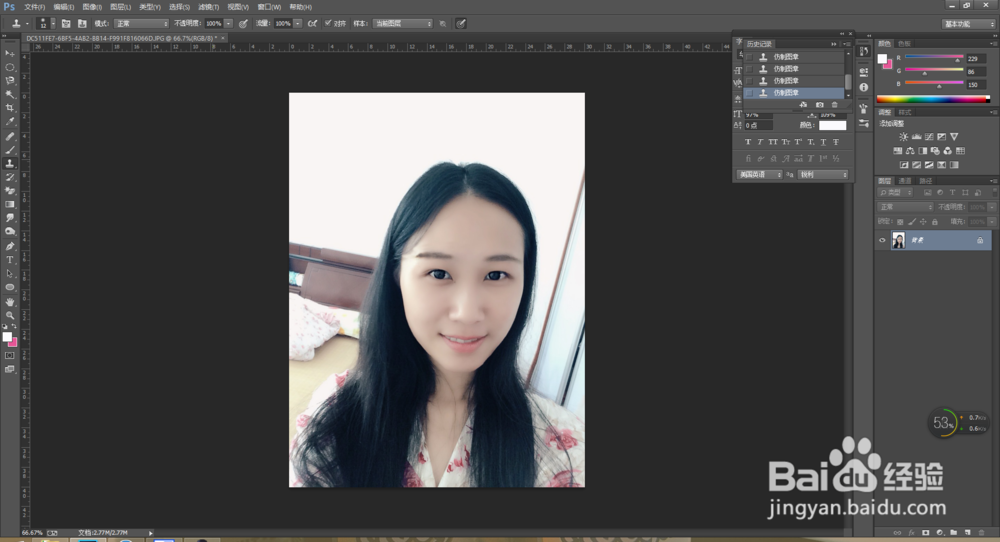
1、打开Ps,再打开一张待处理照片。(小编眼睛旁边有个黑点,总是被别人误以为是脏脏的......这个必须除掉!还有鼻孔略大,嘴巴太干,今天就先改这么多咯)
ps美图之——如何利用ps修饰五官

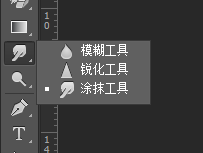
2、第一步、去除黑点。小伙伴们可以用来去除各种色斑啥的啊

选择涂抹工具,像素15左右,按照自己皮肤纹路以及肌肉走向将斑点涂抹掉。
ps美图之——如何利用ps修饰五官

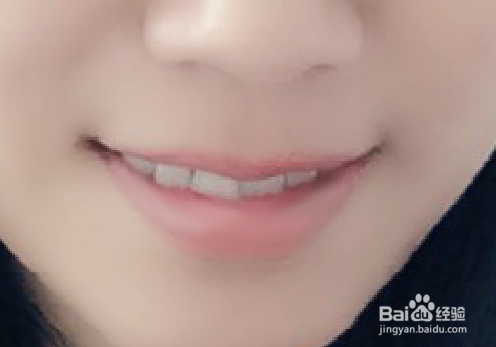
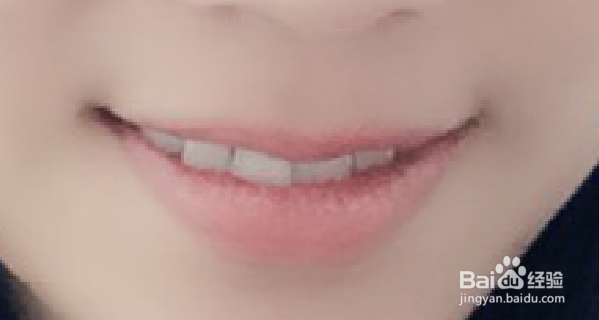
3、第二步、润唇 

同样是运用涂抹工具,选择和嘴唇宽度差不多的像素,在嘴唇上涂抹,干干的嘴唇立马像涂了润唇膏似的。  两图对比很明显哦
ps美图之——如何利用ps修饰五官

ps美图之——如何利用ps修饰五官

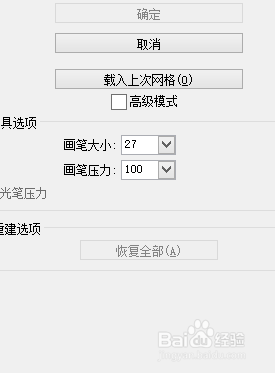
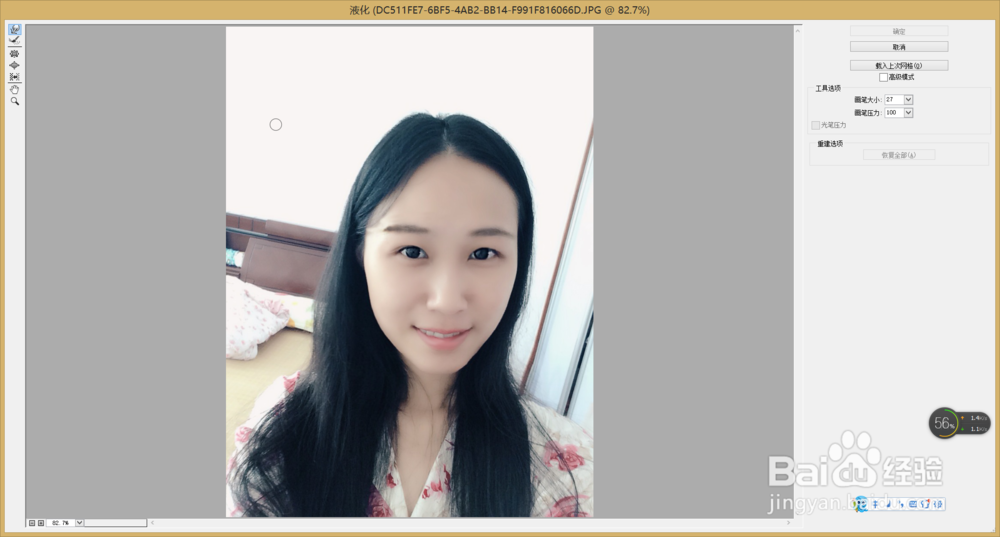
4、第三步、修正五官

打开滤镜-液化  选择合适的像素,可以适当的增大眼睛,缩小鼻孔,嘴巴等~
ps美图之——如何利用ps修饰五官

ps美图之——如何利用ps修饰五官

5、最后,美美哒照片就修好了~

ps美图之——如何利用ps修饰五官

  • 小羊秘籍会员退款点哪里
  • 手机支付宝怎么查看国家助学贷款还款记录
  • word2003如何反向字体
  • 电影魔方如何调节视频的播放速度
  • 飞猪旅行APP怎么新建行程?
  • 热门搜索
    美丽家乡手抄报 文明用餐手抄报 让世界充满爱手抄报 读书手抄报图片大全 认识大自然的手抄报 向英雄致敬手抄报内容 向国旗敬礼手抄报内容 文明用语手抄报 手抄报板块设计图 二年级国庆节手抄报