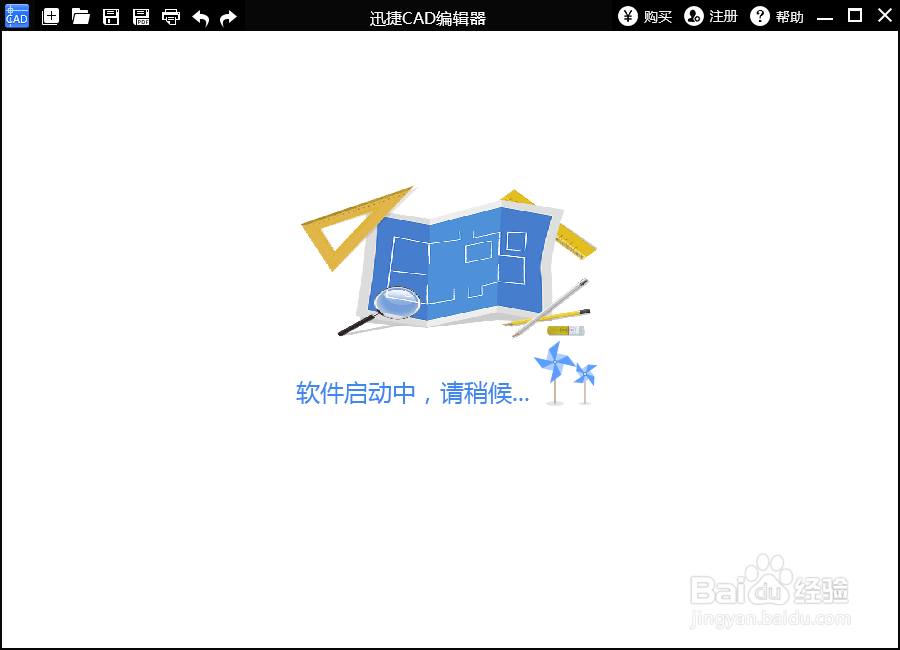
1、先双击电脑桌面上的“CAD编辑器”,之后就会弹出完整的界面了。
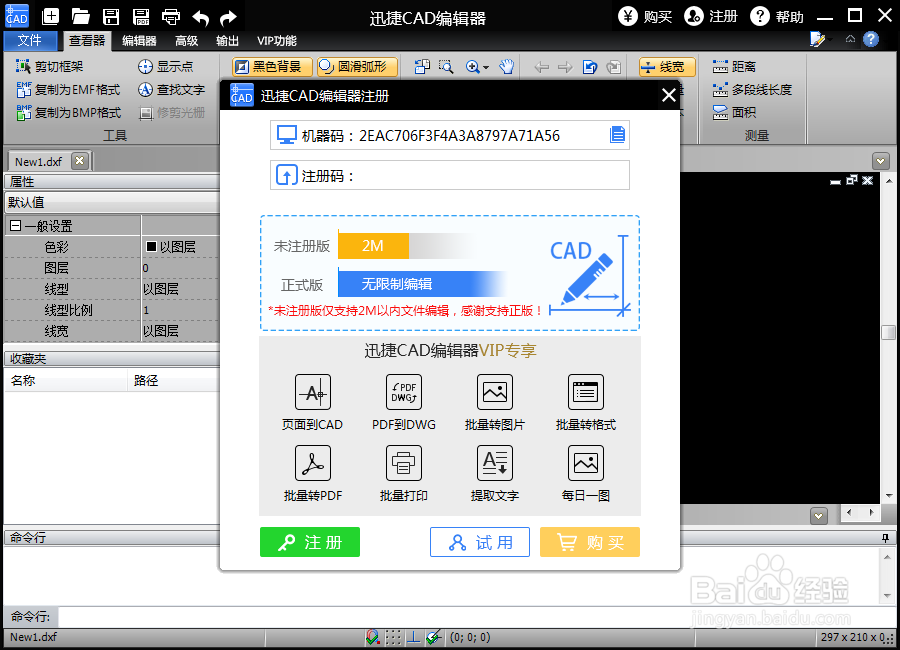
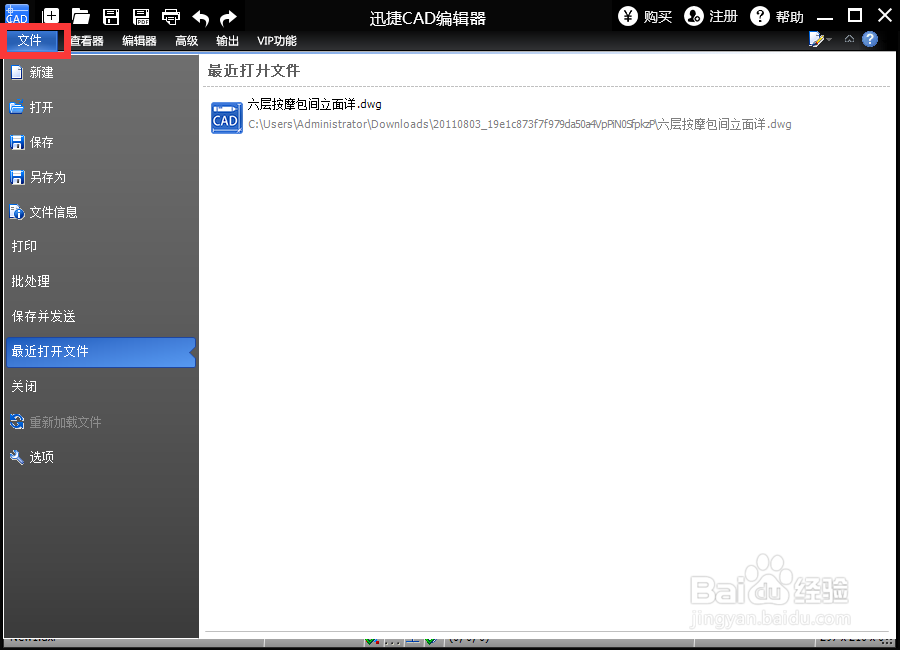
2、我们在点击左上角的“文件”,就会弹出一些选项,供我们选择。
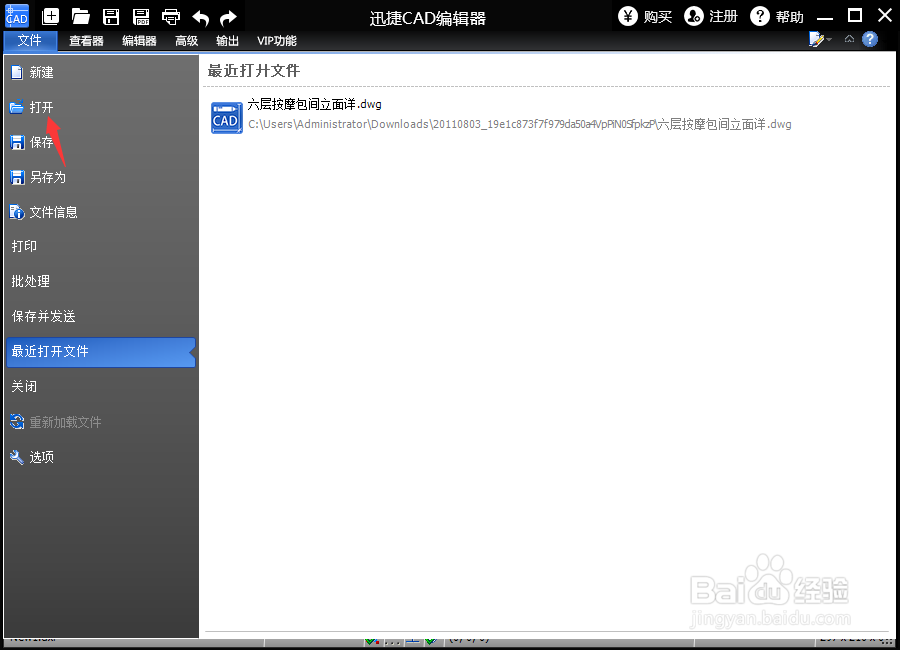
3、选中下方的“打开”按钮。
4、就会弹出一个小窗口,我们选中需要的文件,再点击下方的“打开”。

5、这样选中的文件就顺利的在界面中打开了。
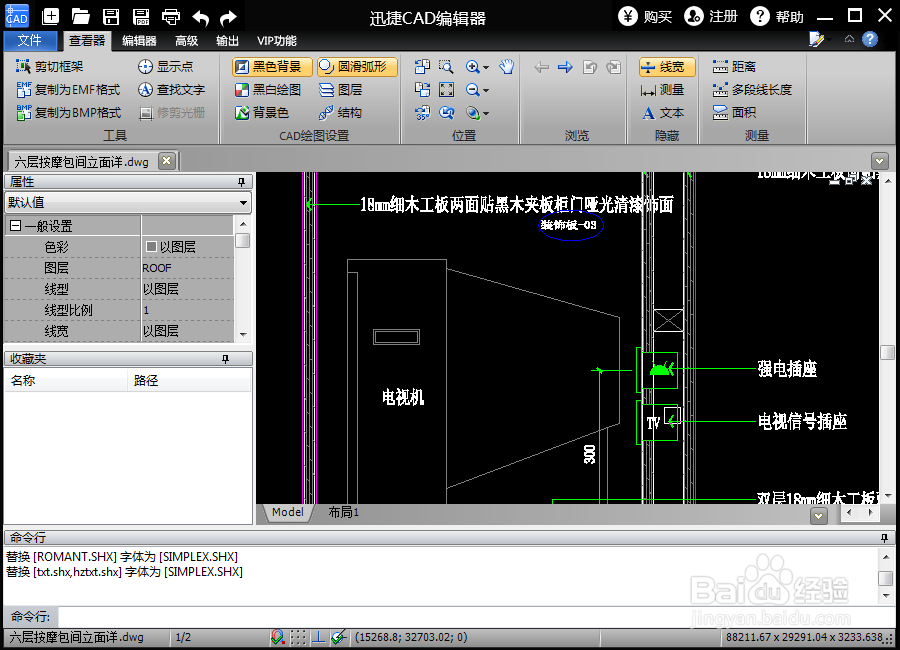
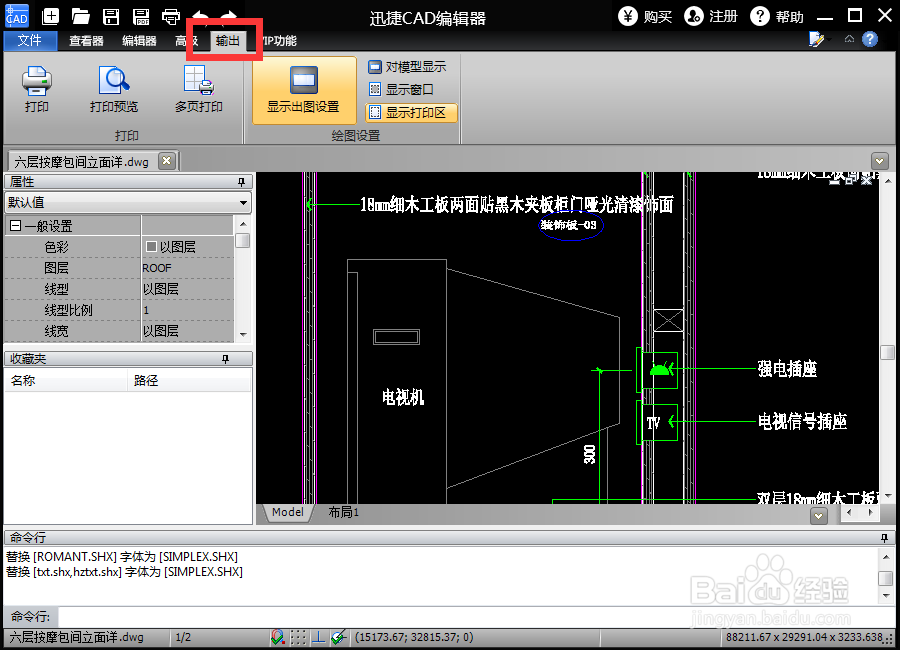
6、点击上方工具栏中的“输出”选项。
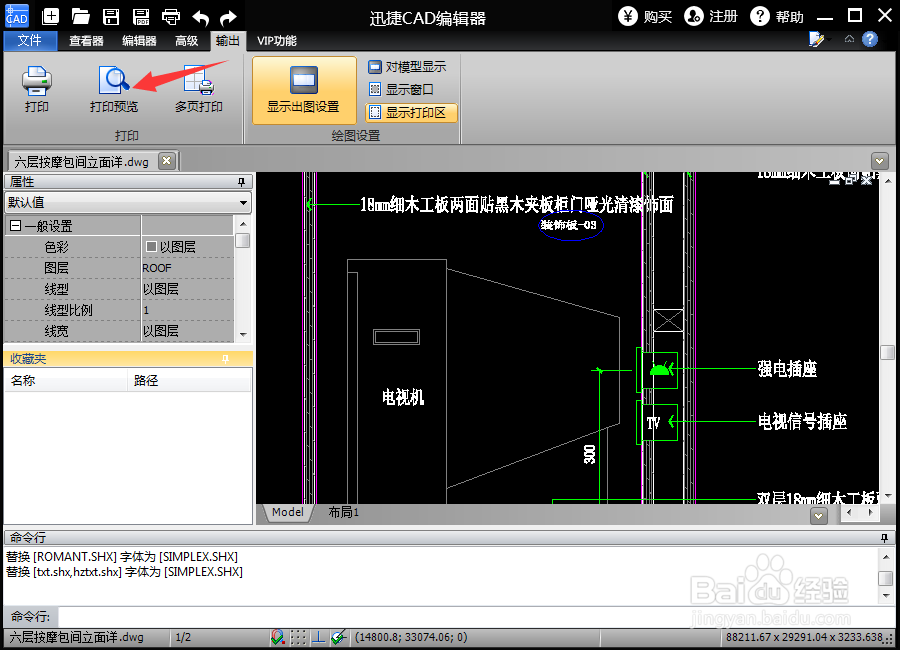
7、再点击下方的“打印预览”。
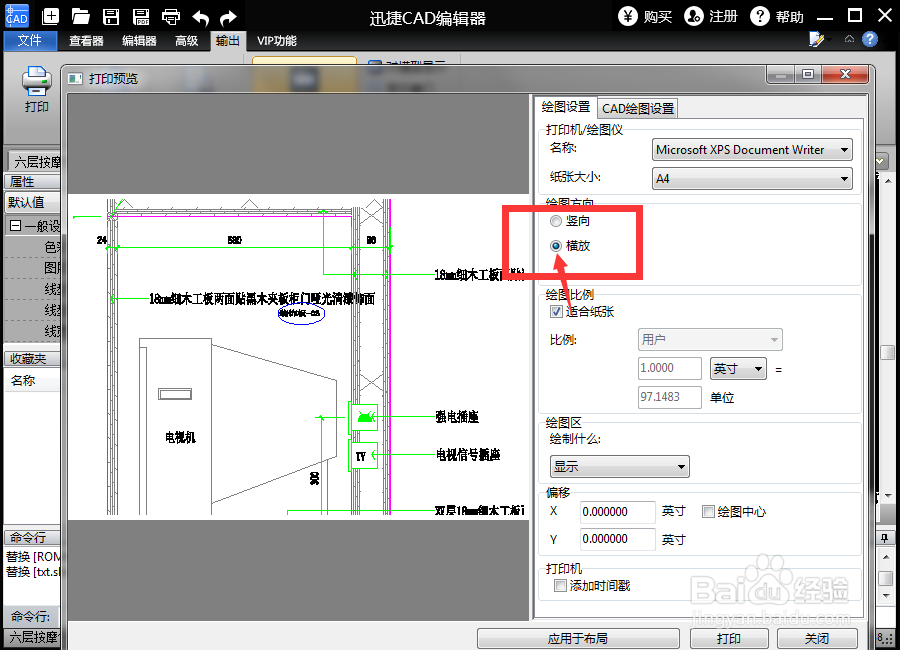
8、在绘图方向中点击“横向”,点击完成之后,横向的前面就会出现一个小点点。
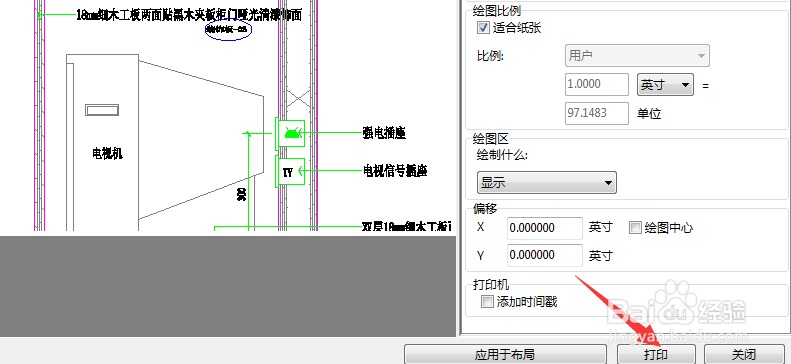
9、最后,再点击下方的“打印”。就设置完成了。
时间:2026-04-22 06:22:05
1、先双击电脑桌面上的“CAD编辑器”,之后就会弹出完整的界面了。
2、我们在点击左上角的“文件”,就会弹出一些选项,供我们选择。
3、选中下方的“打开”按钮。
4、就会弹出一个小窗口,我们选中需要的文件,再点击下方的“打开”。
5、这样选中的文件就顺利的在界面中打开了。
6、点击上方工具栏中的“输出”选项。
7、再点击下方的“打印预览”。
8、在绘图方向中点击“横向”,点击完成之后,横向的前面就会出现一个小点点。
9、最后,再点击下方的“打印”。就设置完成了。
