1、1.打开“控制面板”,将查看方式改为大图标,然后点击“管理工具”。

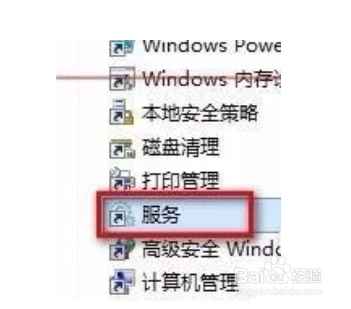
2、2.打开“服务”。
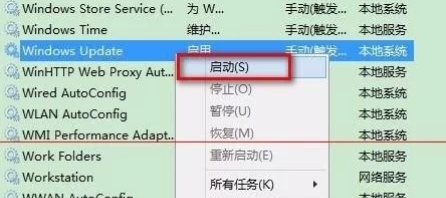
3、3.右击“Windows Update”,单击“停止”。
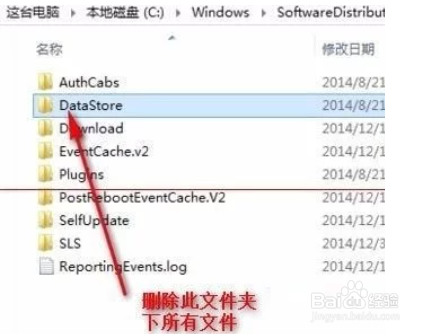
4、4.删除临时文件,进入到C:\Windows\SoftwareDistribution 目录下,打开DataStore 文件夹,再删除里面所有文件和文件夹。
5、5.若提示需要管理员权限,点击“继续”。
6、6.回到上级目录,再打开Download 目录,删除里面所有文件。

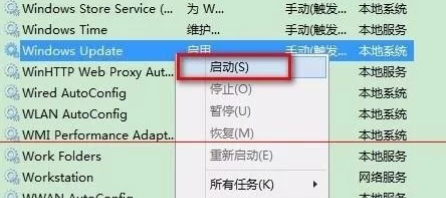
7、7.重新启动更新服务,按照第一步的方法,找到“Windows Update”服务,右击选择”启动“。
8、8.关掉所有打开的窗口,再重新安装之前不能安装的windows 更新。这时,就能够顺利安装了。
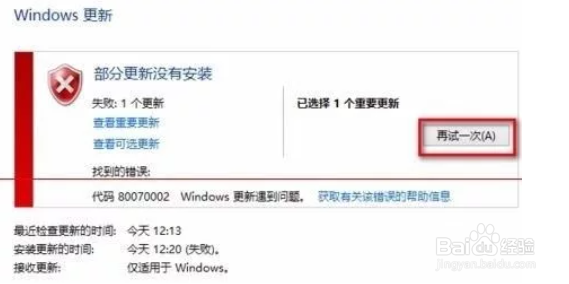
1、1.打开“控制面板”,将查看方式改为大图标,然后点击“管理工具”。
2.打开“服务”。
3.右击“Windows Update”,单击“停止”。
4.删除临时文件,进入到C:\Windows\SoftwareDistribution 目录下,打开DataStore 文件夹,再删除里面所有文件和文件夹。
5.若提示需要管理员权限,点击“继续”。
6.回到上级目录,再打开Download 目录,删除里面所有文件。
7.重新启动更新服务,按照第一步的方法,找到“Windows Update”服务,右击选择”启动“。
8.关掉所有打开的窗口,再重新安装之前不能安装的windows 更新。这时,就能够顺利安装了。
