1、双击桌面的软件打开。

2、选择需要修改的图片拖入软件。

3、点击左侧工具栏中的裁剪工具(快捷键“C”)
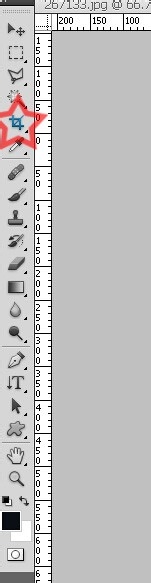
4、在上侧菜单栏下,宽度和高度对话框中输入自己想要的尺寸。

5、左键开始裁剪图片,此时无论你怎么动鼠标,图片尺寸都已固定。

6、点击Enter键,得到所需要尺寸的图片。

时间:2026-05-18 20:52:38
1、双击桌面的软件打开。
2、选择需要修改的图片拖入软件。
3、点击左侧工具栏中的裁剪工具(快捷键“C”)
4、在上侧菜单栏下,宽度和高度对话框中输入自己想要的尺寸。
5、左键开始裁剪图片,此时无论你怎么动鼠标,图片尺寸都已固定。
6、点击Enter键,得到所需要尺寸的图片。
