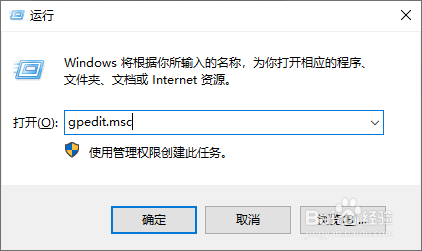
1、进入到Windows10系统,打开"运行"对话框。

2、执行"gpedit.msc"指令,按"回车键"。
3、之后,打开"本地组策略编辑器"操作对话框。

4、依次展开"本地计算机 策略"->"计算机配置"->"管理模板"->"网络"->"无线显示器"树节点菜单选项。
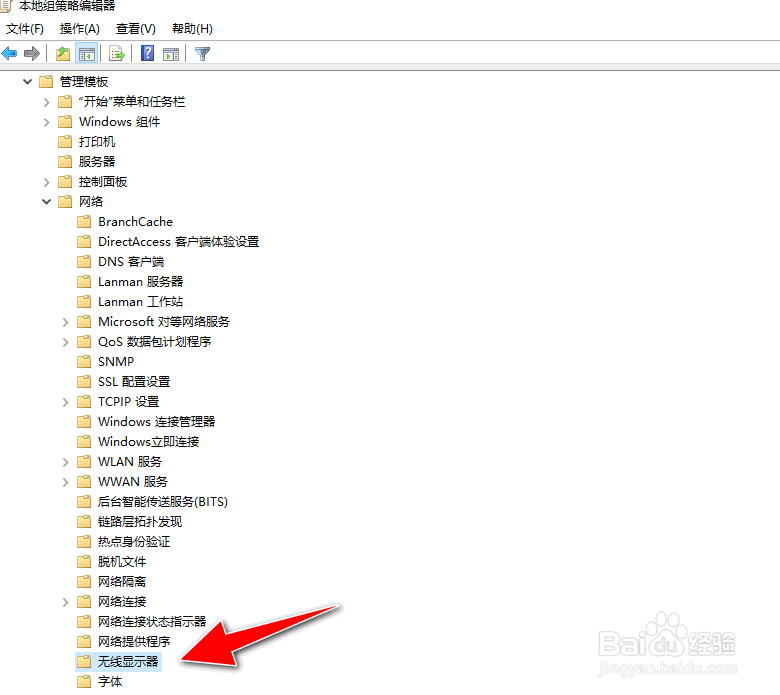
5、双击右侧窗口栏中的"需要PIN配对"菜单栏。

6、打开"属性"操作对话框,将状态设置为"已启用",再点击"应用"按钮生效。

时间:2026-04-30 19:06:55
1、进入到Windows10系统,打开"运行"对话框。
2、执行"gpedit.msc"指令,按"回车键"。
3、之后,打开"本地组策略编辑器"操作对话框。
4、依次展开"本地计算机 策略"->"计算机配置"->"管理模板"->"网络"->"无线显示器"树节点菜单选项。
5、双击右侧窗口栏中的"需要PIN配对"菜单栏。
6、打开"属性"操作对话框,将状态设置为"已启用",再点击"应用"按钮生效。
