ps抠图之钢笔抠图

 时间:2026-02-14 20:45:23

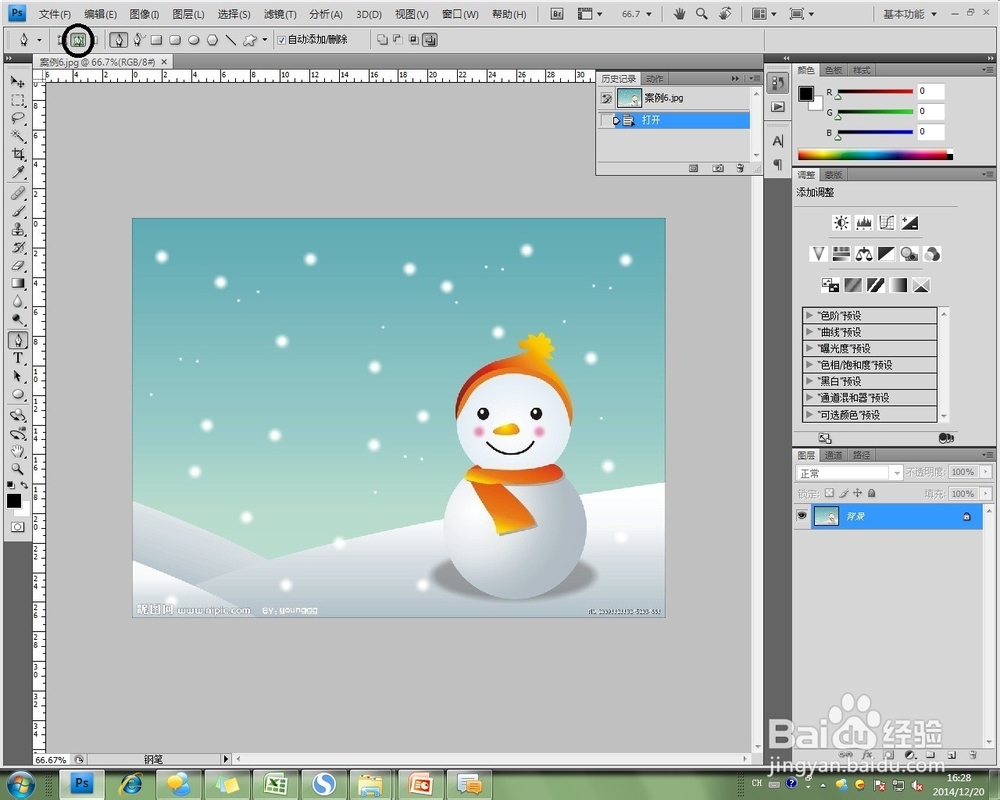
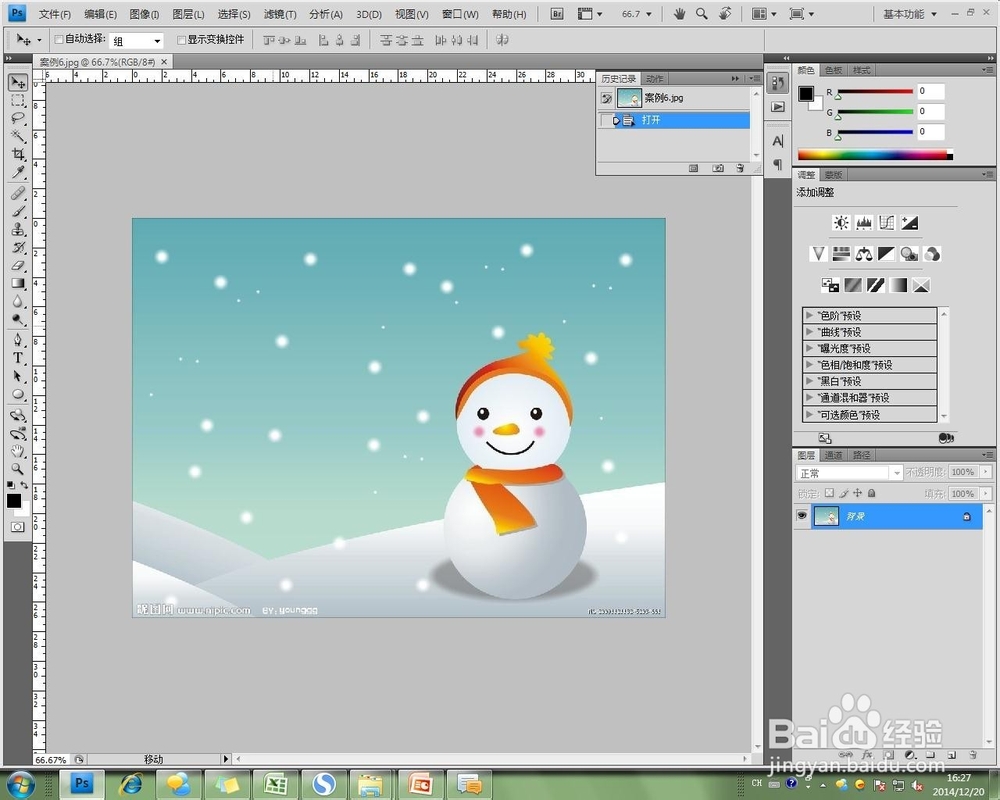
1、打开软件,用ps软件打开要抠的图片。
ps抠图之钢笔抠图

2、在左侧选择钢笔工具,并选择路径,黑色圆圈选中部分。

ps抠图之钢笔抠图

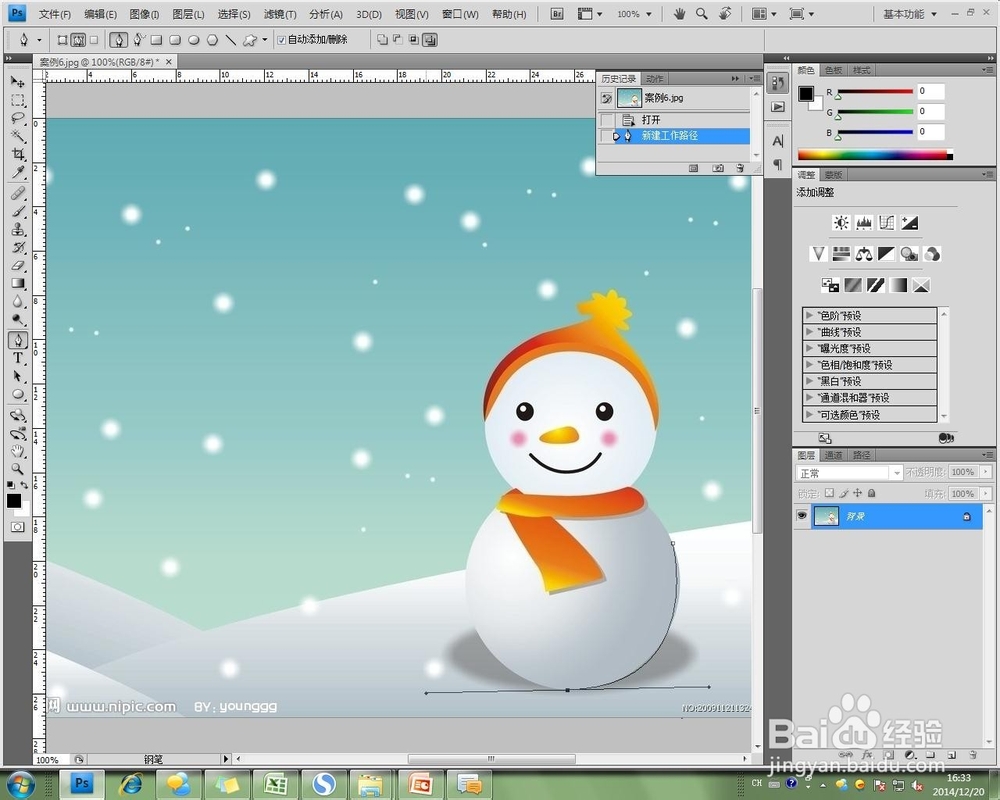
3、应用 钢笔工具沿着要抠取的对象边缘描边。钢笔尖每在图像上点击一下就会新建一个锚点,当新建了一个锚点时,此时按住鼠标左键不放,拖拽能够直接拖拽出圆弧,此种方法很适合抠取圆形的图形。
ps抠图之钢笔抠图

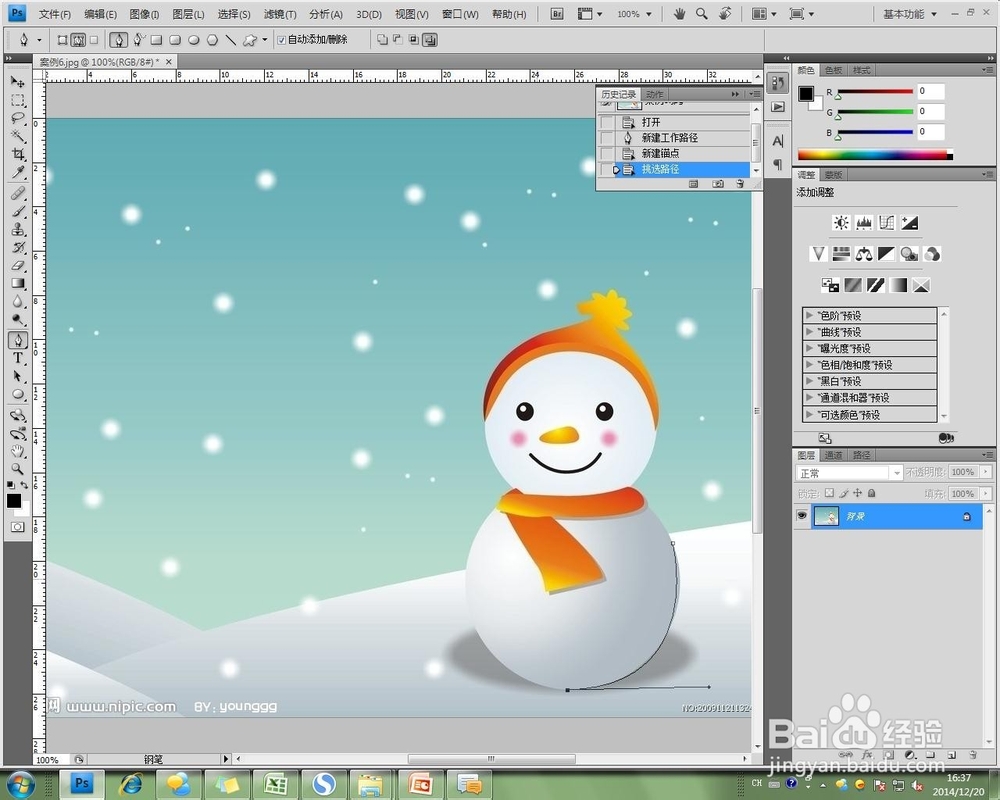
4、按住alt键点击锚点能够结束圆弧形的自动生成效果。新建下一个锚点后拖拽又会重新产生拖拽圆弧效果。
ps抠图之钢笔抠图

5、当要抠取的图像描边完成后,执行快捷操作ctrl+enter,就选中了要抠取的区域。

ps抠图之钢笔抠图

6、选择图层,新建,通过拷贝的图层。关闭背景层的小眼睛,所要抠取的对象就出来了。

ps抠图之钢笔抠图

  • 怎样在PS里给图形添加描边?
  • ps软件中重命名图层和复制图层
  • ps怎么做出波浪效果
  • 自学ps之矢量蒙版隐藏效果
  • 如何用PS画一个西瓜?
  • 热门搜索
    春节手抄报花边 三年级感恩手抄报 感恩的心手抄报内容 万圣节英语手抄报 书的手抄报 关于春节的语文手抄报 卫生城市手抄报 错别字手抄报 关于春节手抄报大全 英语节日手抄报