相信大家都有在搜索网页直接下载软件,但下载的不只只是软件的本身还有可能附带一些恶意软件伴随着同时下载到你的电脑里,从而导致电脑时不时的意外卡顿以及其它事件
工具/原料
电脑
windows 10
方法/步骤
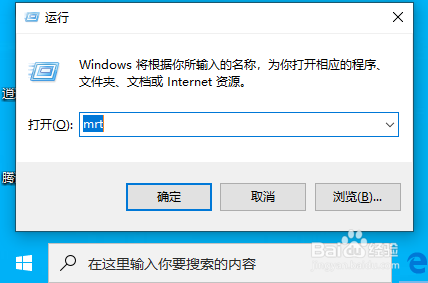
一、按住windows键+R键打开运行窗口,输入mrt字母点击确定
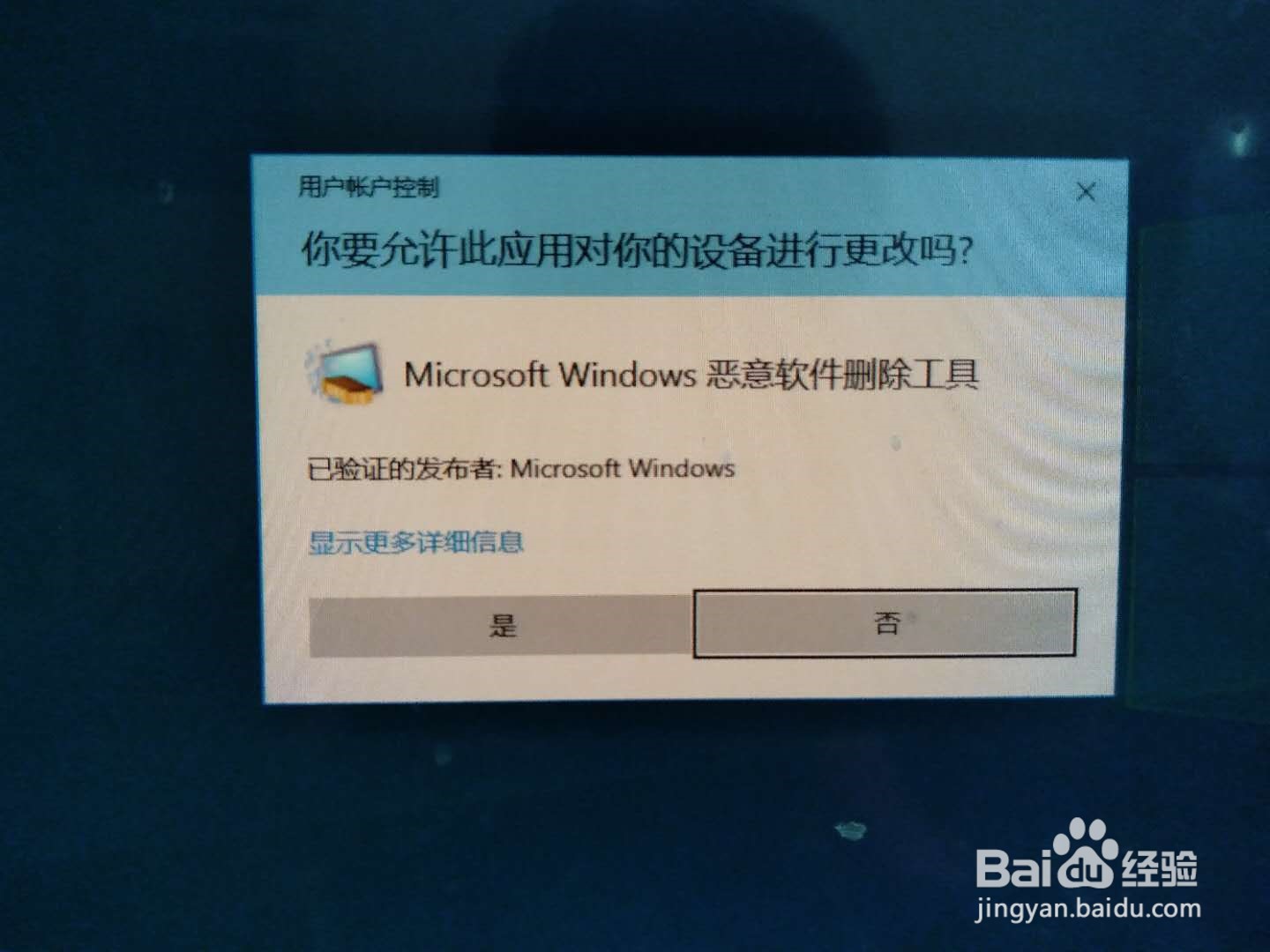
二、确定后会弹出这样的一个窗口,我们点击选择是
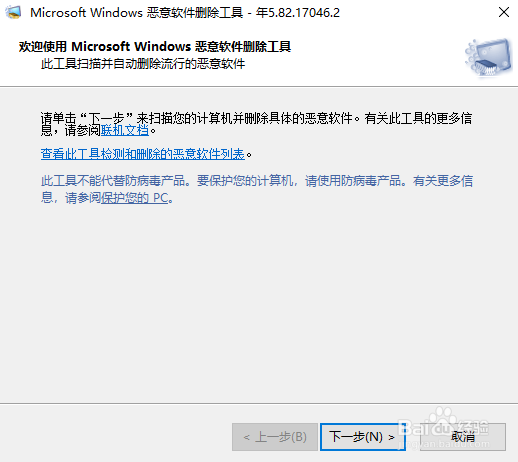
三、到这直接点击下一步
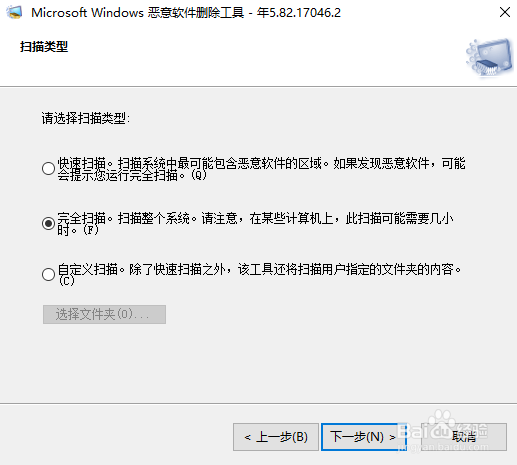
四、在窗口里选择到完全扫描,能保证扫描的你电脑里的每一个软件,然后点击下一步
五、之后电脑就开始扫描了,这一阶段可能会比较久,小编也是苦等了半个多小时才扫描好的

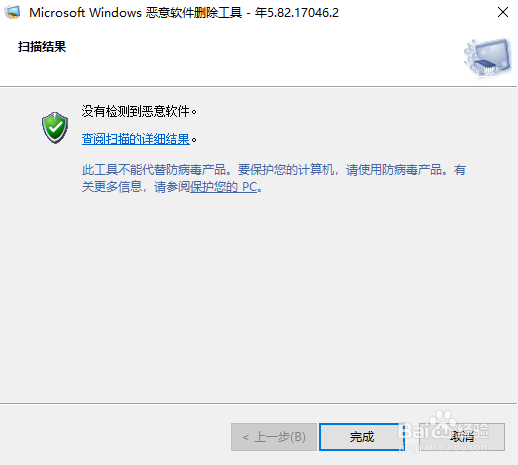
六、扫描完后就会自动给你扫描结果,小编这里是没有扫描出什么恶意软件出来的,如果有它会直接显示出来示意你删除的
注意事项
软件最好从正常渠道下载,避免导致电脑出现恶意软件
