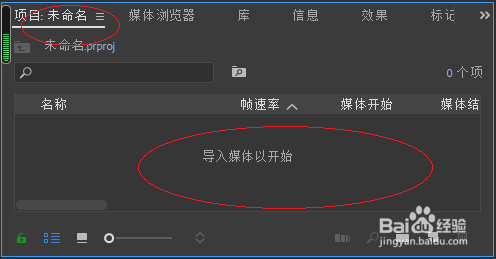
1、新建Adobe Premiere Pro CC 2018项目,如图所示

2、鼠标双击"项目"面板空白区域
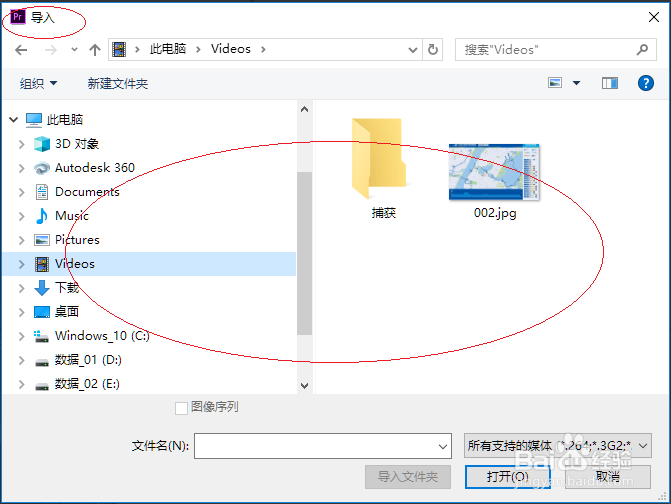
3、弹出"导入"对话框,导入项目素材
4、鼠标右击项目素材图标,弹出快捷菜单。选择"从剪辑新建序列"项

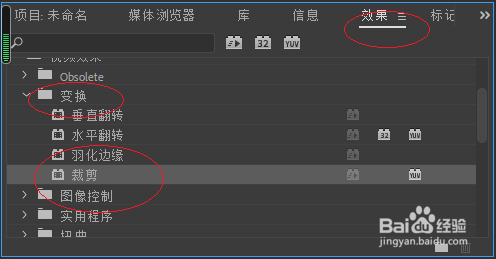
5、选择"效果"面板,拖拽"变换|裁剪"特效。至"时间轴"面板剪辑素材上,松开鼠标按键
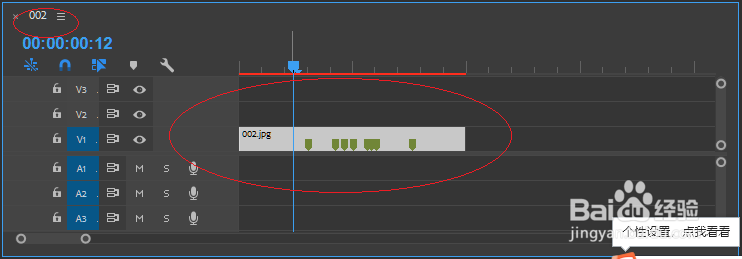
6、选择"时间轴"面板,点击需修改特效的素材图标
7、修改"效果控件"面板"裁剪"特效参数,本例到此希望对大家能有所帮助

时间:2026-04-22 02:55:41
1、新建Adobe Premiere Pro CC 2018项目,如图所示
2、鼠标双击"项目"面板空白区域
3、弹出"导入"对话框,导入项目素材
4、鼠标右击项目素材图标,弹出快捷菜单。选择"从剪辑新建序列"项
5、选择"效果"面板,拖拽"变换|裁剪"特效。至"时间轴"面板剪辑素材上,松开鼠标按键
6、选择"时间轴"面板,点击需修改特效的素材图标
7、修改"效果控件"面板"裁剪"特效参数,本例到此希望对大家能有所帮助
