PR如何复制字幕效果

 时间:2026-04-28 08:36:48

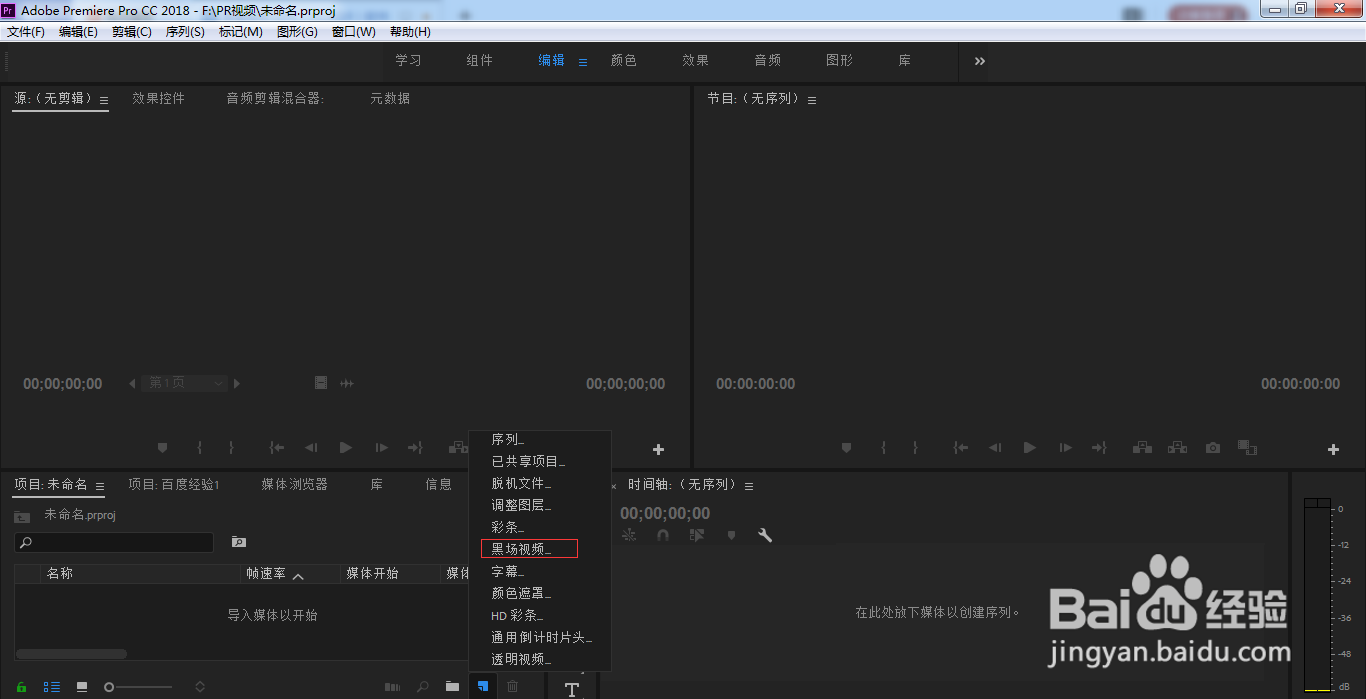
1、在PR中,我们新建一个黑厂视频,来添加字幕

点击项目面板的新建项->黑厂视频
PR如何复制字幕效果

2、设置黑厂视频属性值,点击确定

PR如何复制字幕效果

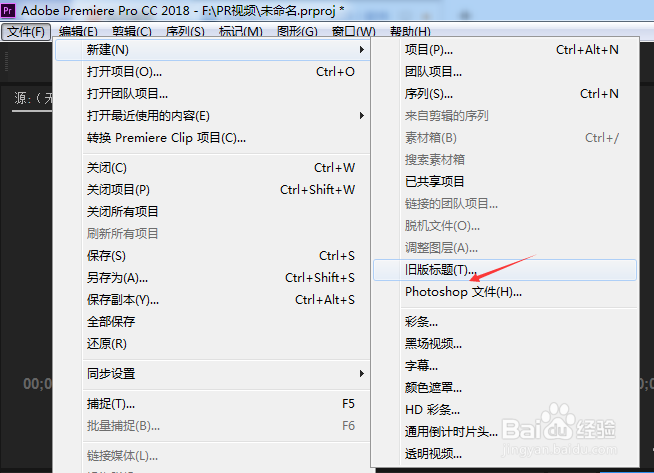
3、创建字幕,文件—>新建—>旧版标题

PR如何复制字幕效果

4、输入设置字幕的属性,一般默认即可,它基本会自动和序列保持一致

点击确定

PR如何复制字幕效果

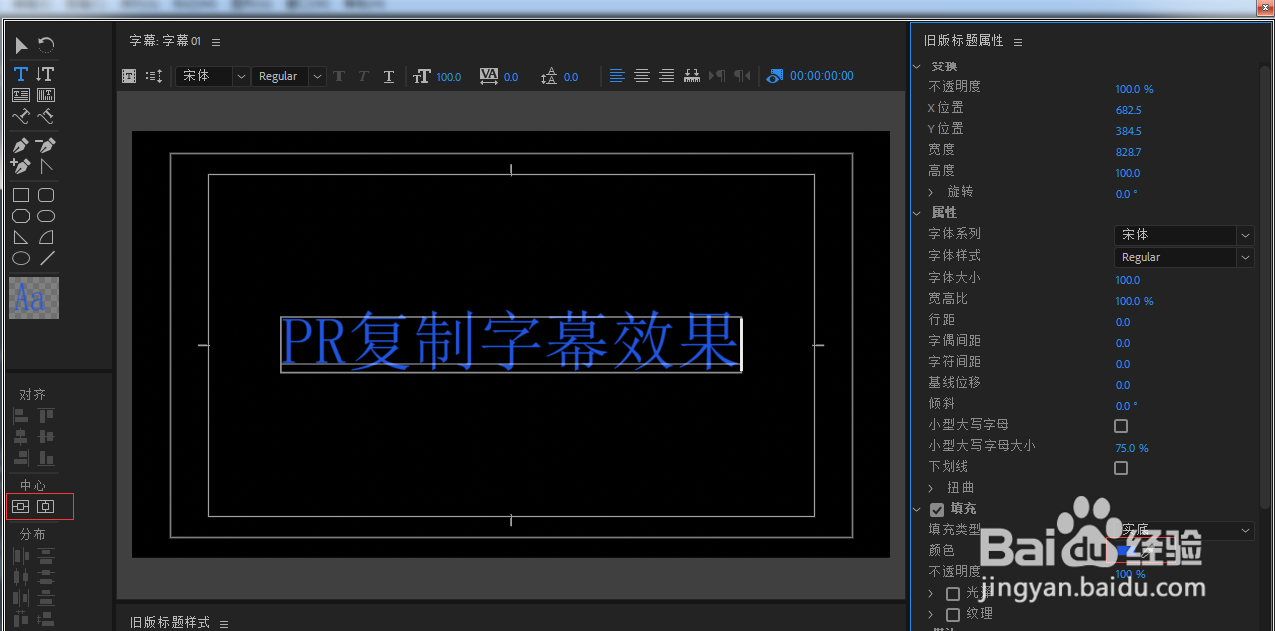
5、输入一段文字

PR如何复制字幕效果

6、给文字添加一些效果,如居中、颜色改变

这样字幕就创建完成了

PR如何复制字幕效果

7、将字幕和黑厂视频拖入到时间轴面板中

PR如何复制字幕效果

8、这个时候,我们要基于该字幕的效果复制一个

只需要按住alt+拖动该字幕即可

一个新的拥有同样效果的字幕就生成了

PR如何复制字幕效果

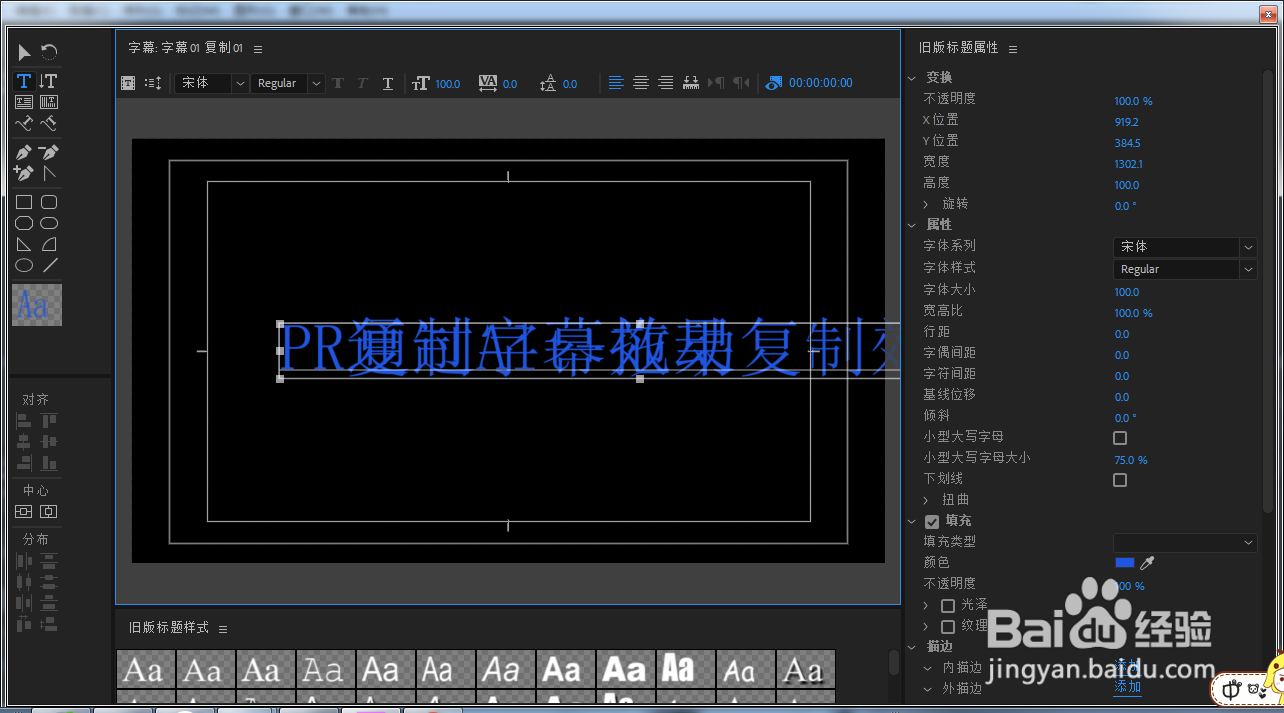
9、双击打开复制出来的字幕,删掉原先的文字,编辑新的文字,确定

这里注意有一个软件自身的bug,原先的字幕看起来仍然存在,实际上是已经不在了的,我们不用管
PR如何复制字幕效果

10、点击视频预览,可以看到复制的字幕与原来的效果是完全一致的

PR如何复制字幕效果

  • pr教程-如何制作多机位剪辑(方法一)
  • premiere 设置遮罩效果
  • Pr2020如何给剪辑添加过渡效果使作品过渡更自然
  • pr怎么制作分屏效果
  • pr如何制作卡点视频
  • 热门搜索
    有趣的汉字手抄报图片 清正廉洁手抄报 感恩母亲的手抄报图片 英语手抄报设计图 节约能源手抄报 小学生爱国手抄报 大手牵小手手抄报 创建卫生城市手抄报 2020清明节手抄报 牙齿手抄报