Excel快速批量生成N张日报表

 时间:2026-02-14 22:16:56

1、第一步:打开Excel工作表


如图所示,是一份空白单元格内容的工作表。

Excel快速批量生成N张日报表

2、第二步:快速填充

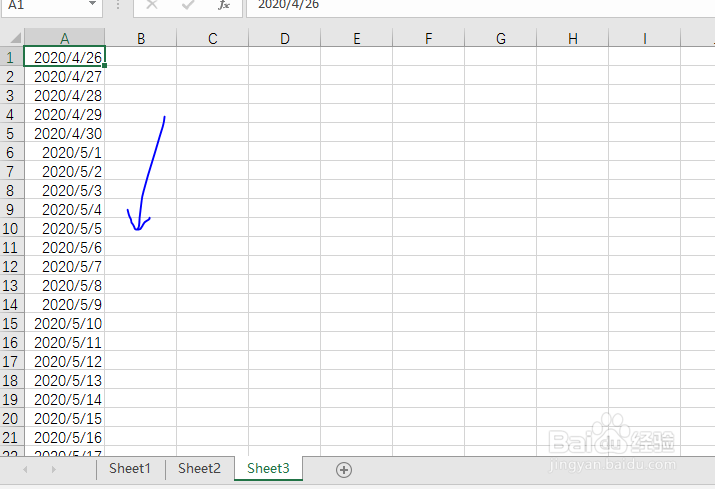
1.在A1单元格输入“2020/4/26”;

2.在【开始】菜单栏,找到一个向下的图标;

3.点击【快速填充】,如图所示。

Excel快速批量生成N张日报表

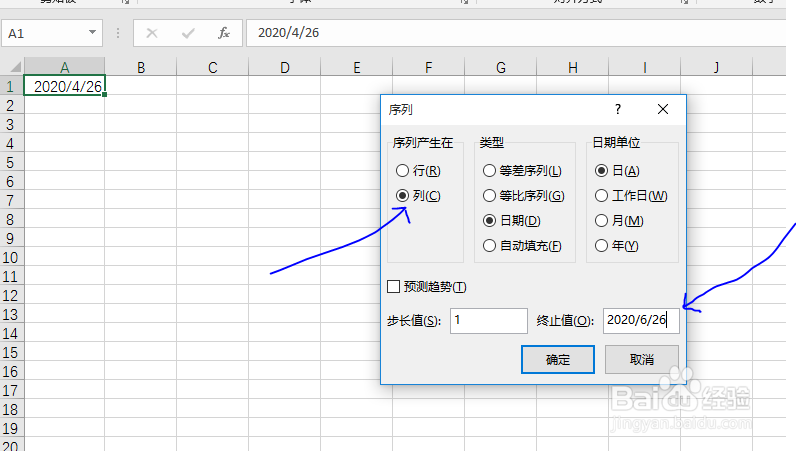
3、第三步:设置序列

1.选择“列”;

2.终止值选择“2020/6/26”;

3.点击确定,如图所示,快速生成了2020/4/26到2020/6/26的单元格数据。
Excel快速批量生成N张日报表

Excel快速批量生成N张日报表

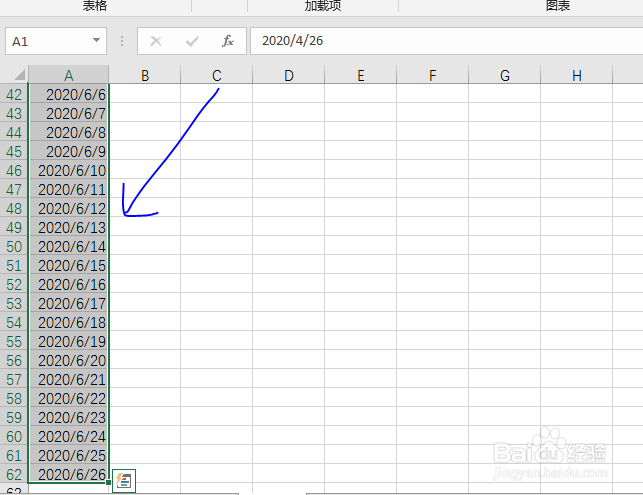
4、第四步:插入数据透视表

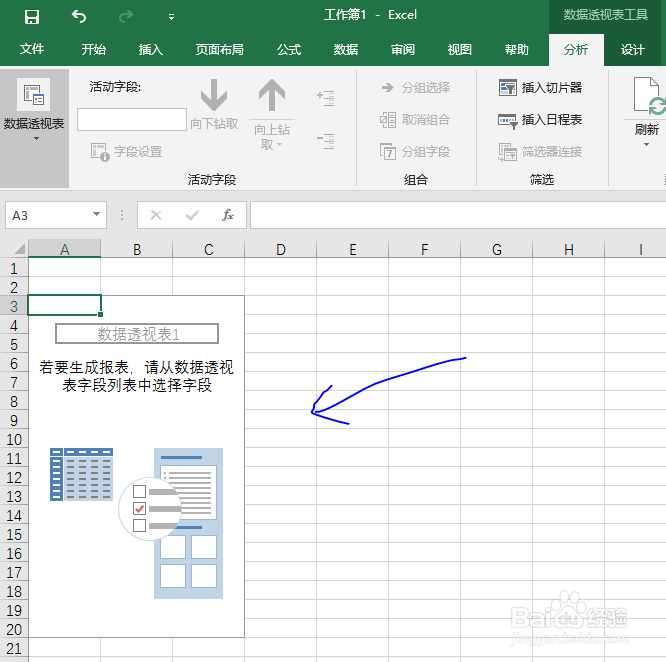
1.按“Ctrl+Shift+下键标”,全选这些数据;

2.菜单栏点击【插入】-【数据透视表】,点击确定。
Excel快速批量生成N张日报表

Excel快速批量生成N张日报表

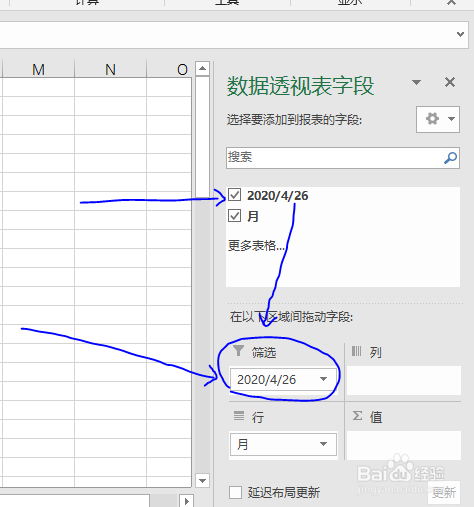
5、第五步:编辑数据透视表

1.如图一,将“2020/4/26”拖入“筛选”栏;

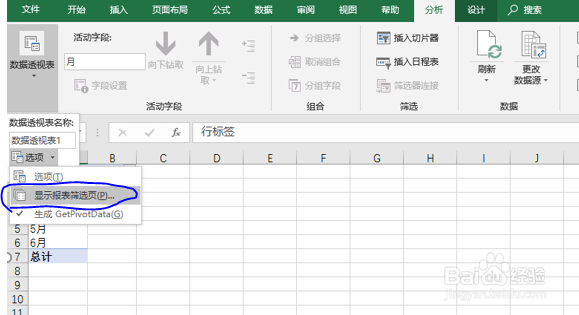
2.如图二,【数据透视表】-【选项】-【显示报表筛选页】,点击确定;

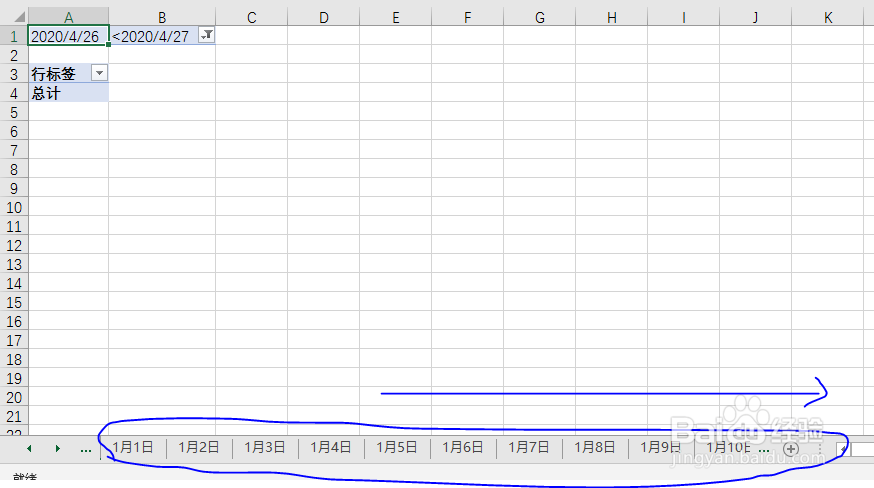
3.生成一会就能生成完成所有报表,最终报表效果如图三所示。
Excel快速批量生成N张日报表

Excel快速批量生成N张日报表

Excel快速批量生成N张日报表

  • 如何把一至12月份的考勤我考在一张表上
  • 如何给周末日自动添加颜色
  • Excel里怎么设置库存报警?
  • 动态考勤表如何给周六周日标记颜色
  • excel怎么设置输入名称后自动出来规格单位单价
  • 热门搜索
    开学手抄报简单又好画 重阳节最漂亮手抄报 小学手抄报大全 庆五一手抄报 与法同行手抄报 关于宇宙的手抄报 感谢师恩手抄报 成语手抄报 关于法治的手抄报 平安校园手抄报图片