Excel自动突出纯汉字单元格

 时间:2026-04-22 13:24:58

1、 打开Excel2007,打开数据表格,选中E列,单击菜单栏--开始--条件格式--新建规则。

Excel自动突出纯汉字单元格

2、 弹出新建规则对话框,规则类型选择最后一个,用公式确定要设置格式的单元格,输入下方红色标记的公式,单击格式按钮。

Excel自动突出纯汉字单元格

3、为单元格设置显示格式,这里可在数字、字体、边框和填充四个选项中进行搭配。
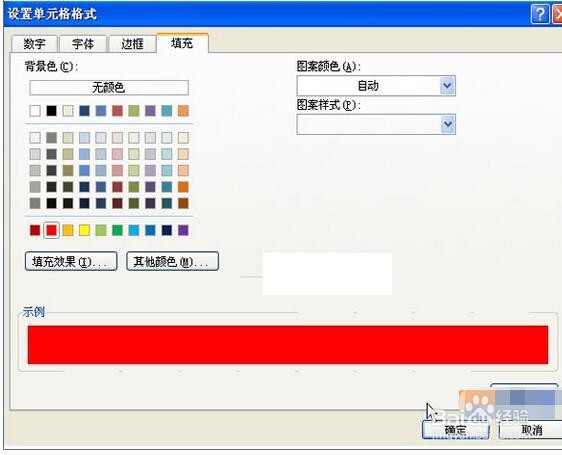
Excel自动突出纯汉字单元格

4、  单元格格式设置完毕,看看实效。仔细一看,E列中明明是汉字,可就没有突出显示。单击其中一个单元格,在编辑栏看到的是数字,并不是纯汉字,只是输入数字时自动转变为了中文形式。
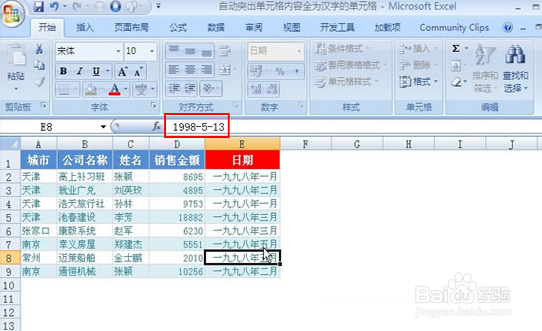
Excel自动突出纯汉字单元格

5、     在其中一个单元格输入纯汉字,回车按下后,单元格变为我们之前设置的形式,证明公式有效了。
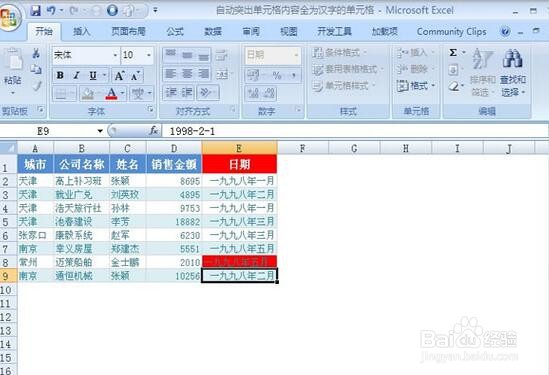
Excel自动突出纯汉字单元格

  • excel表格中颜色渐变
  • Excel中mod函数怎么用?
  • 自定义筛选怎么操作excel
  • EXCEL如何通过拖拉快速将公式结果转换为数值
  • Excel2016中如何扩展数据区域格式及公示
  • 热门搜索
    国庆节的手抄报 厉行节约反对浪费手抄报 中秋节手抄报图片 关于读书的手抄报图片 有关清明节的手抄报 健康人生绿色无毒手抄报 小学生手抄报图片 爱国卫生手抄报 消防知识手抄报 感恩的心手抄报