按下电脑电源 弹出提示

 时间:2026-02-12 13:39:35

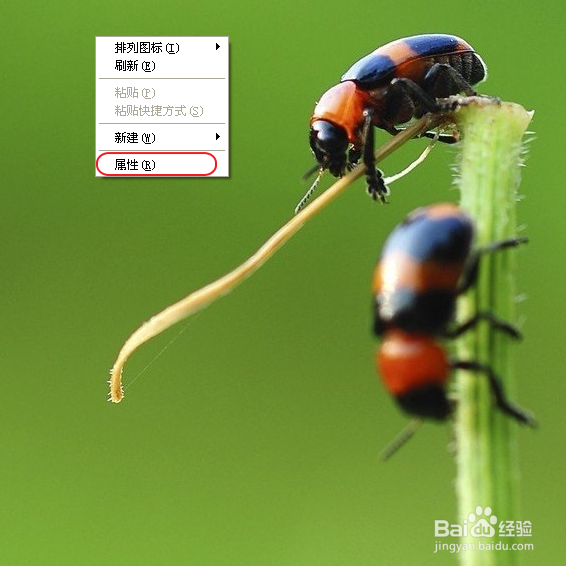
1、在电脑桌面空白处,用鼠标右键单击,在弹出的下拉菜单中,选择”属性“,打开“显示  属性”设置。
按下电脑电源 弹出提示

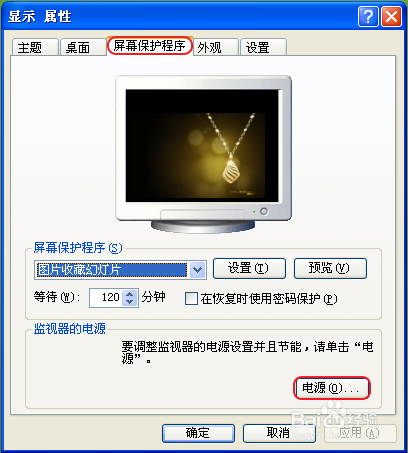
2、在“显示  属性”设置界面,选择“屏幕保护程序”选项卡,点击“电源”按钮,打开“电源选项  属性”。
按下电脑电源 弹出提示

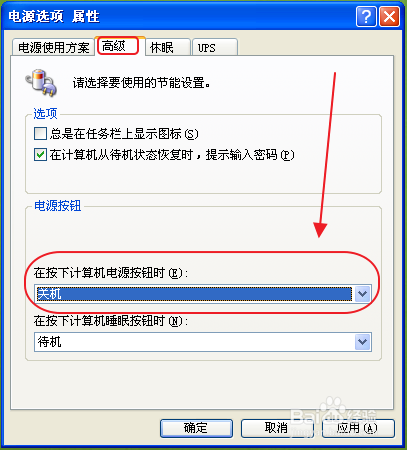
3、在“电源选项  属性”界面,选择“高级”选项卡。在“在按下计算机电源按钮时”一栏中,可以看到当前选项设置为“关机”,这是系统默认设置。
按下电脑电源 弹出提示

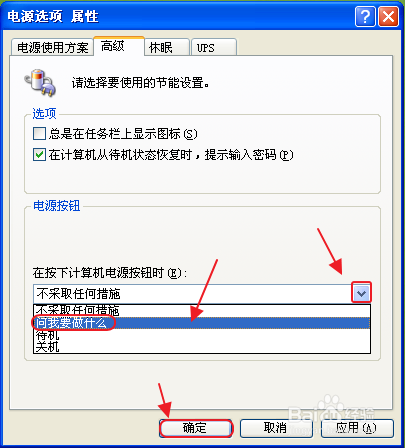
4、在“在按下计算机电源按钮时”右边有一个向下的小箭头,用鼠标点击,会弹出下拉菜单,其中有一项就是“问我要做什么”,选择此项,点击“确定”,设置完成。
按下电脑电源 弹出提示

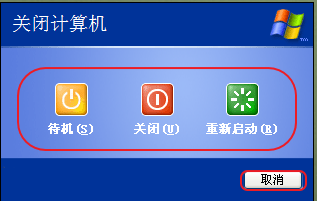
5、接下来,测试一下设置成果,用手按下电脑电源,这下电脑不会立马关机,取而代之的是弹出提示框,让您自己选择。
按下电脑电源 弹出提示

  • 使用UltraISO(软碟通)制作U盘启动盘完整教程
  • 如何在WIN10 64位操作系统上安装STEP7 V5.5
  • 怎么禁止电脑上插入U盘
  • 制作两个注册表文件,灵活控制U盘使用
  • Windows如何限制密码长度的最小值
  • 热门搜索
    鲁迅手抄报图片 小学法制教育手抄报 好书我推荐手抄报 拒绝垃圾食品手抄报 教师节手抄报内容大全 关于自信的手抄报 安全手抄报的内容 有关于读书的手抄报 我爱数学手抄报 关于三爱三节的手抄报