pr视频剪辑素材间如何添加交叉溶解的过渡效果

 时间:2026-04-21 22:15:58

1、双击pr的快捷方式图标 启动 premiere 软件。如图示。

pr视频剪辑素材间如何添加交叉溶解的过渡效果

2、新建一个示例的项目工程及序列,比如分辨率1280x720的序列。如图示。
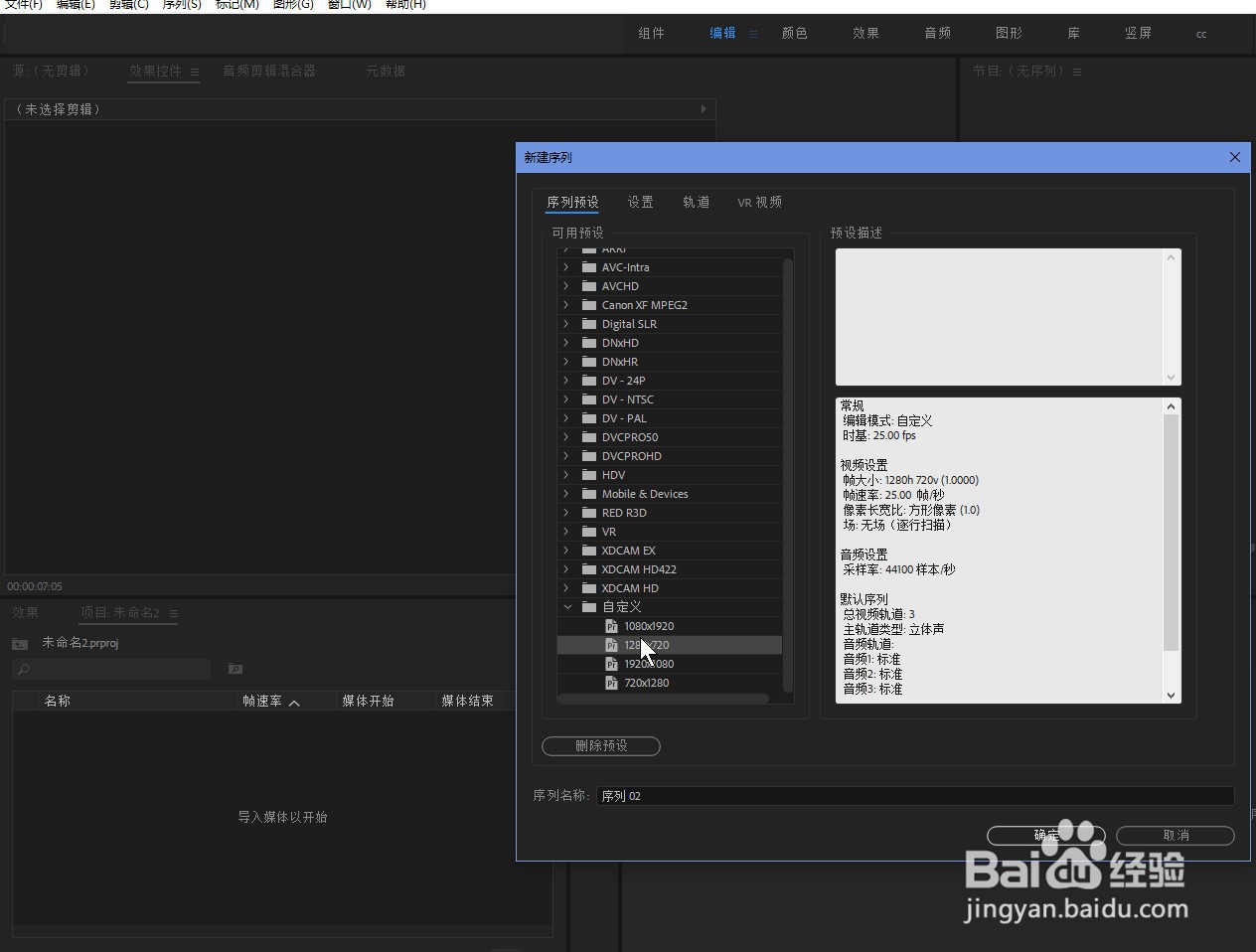
pr视频剪辑素材间如何添加交叉溶解的过渡效果

3、将导入的素材文件拖放到序列的轨道上,按照我们需要的顺序摆放排列。如图示例。
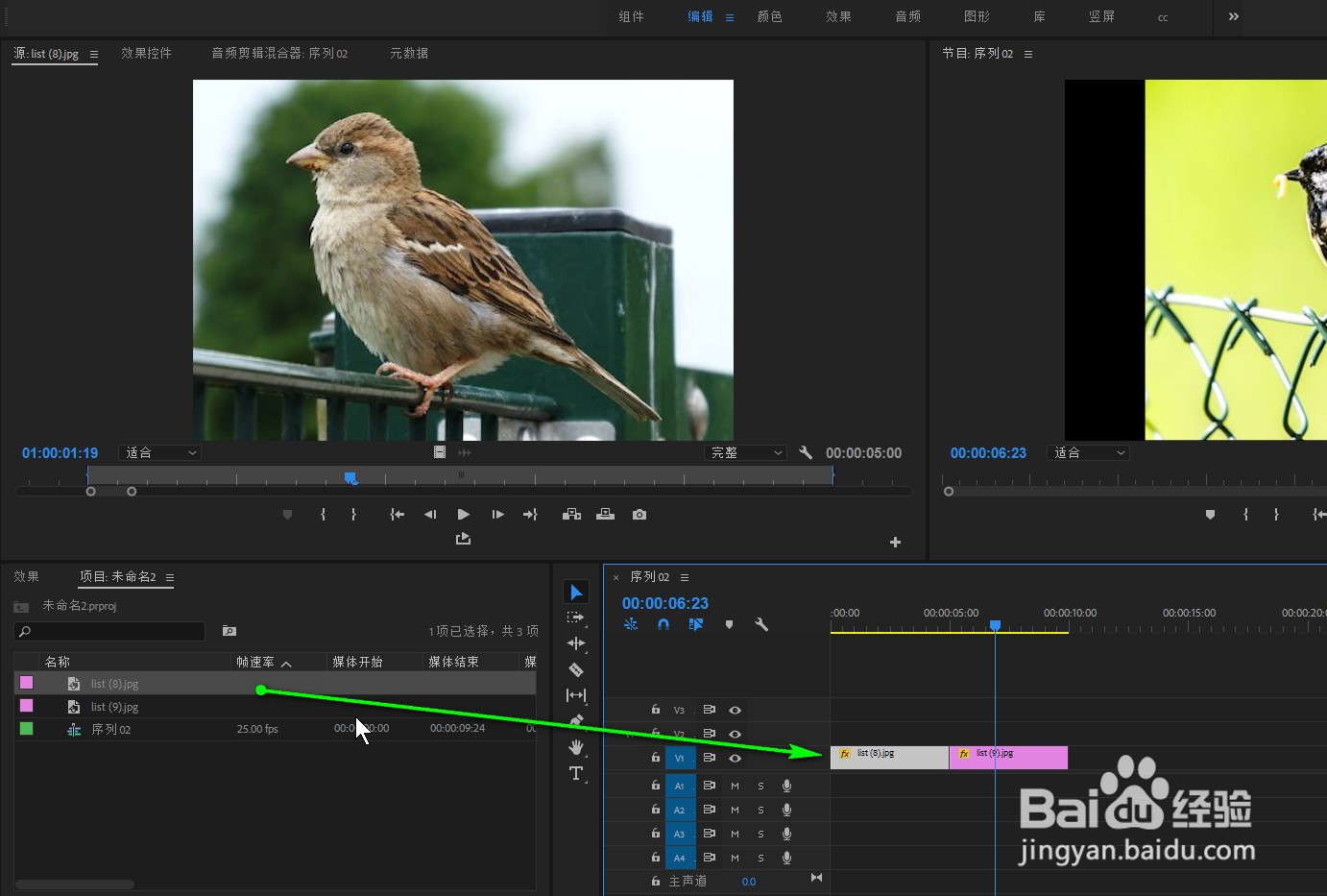
pr视频剪辑素材间如何添加交叉溶解的过渡效果

4、点击 效果 面板组,在搜索框中输入 溶解或者交叉溶解 名称进行查找。找到交叉溶解的过渡效果。如图示。
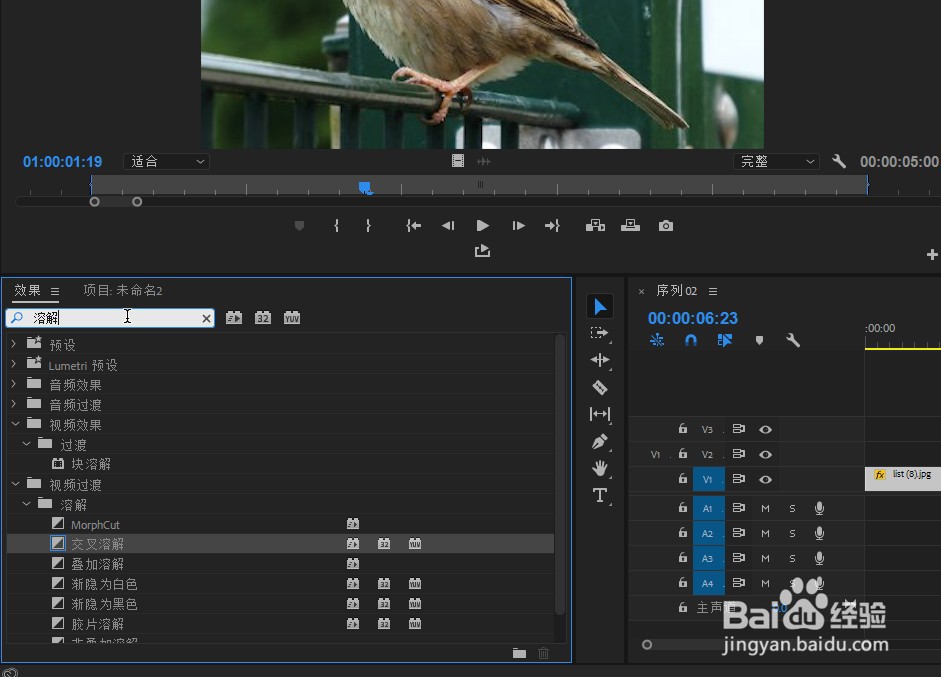
pr视频剪辑素材间如何添加交叉溶解的过渡效果

5、按住 交叉溶解 的效果,向右侧轨道进行拖动,拖放到两个素材的相接位置处再松开鼠标,如图箭头所示。
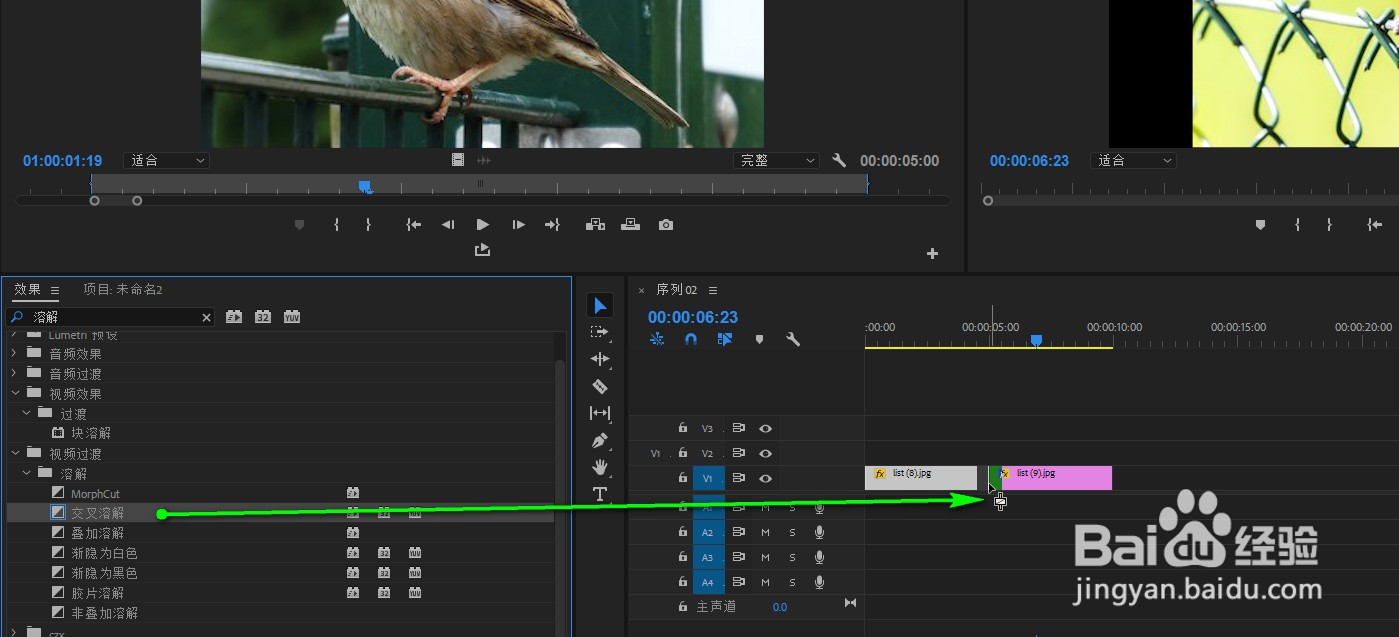
pr视频剪辑素材间如何添加交叉溶解的过渡效果

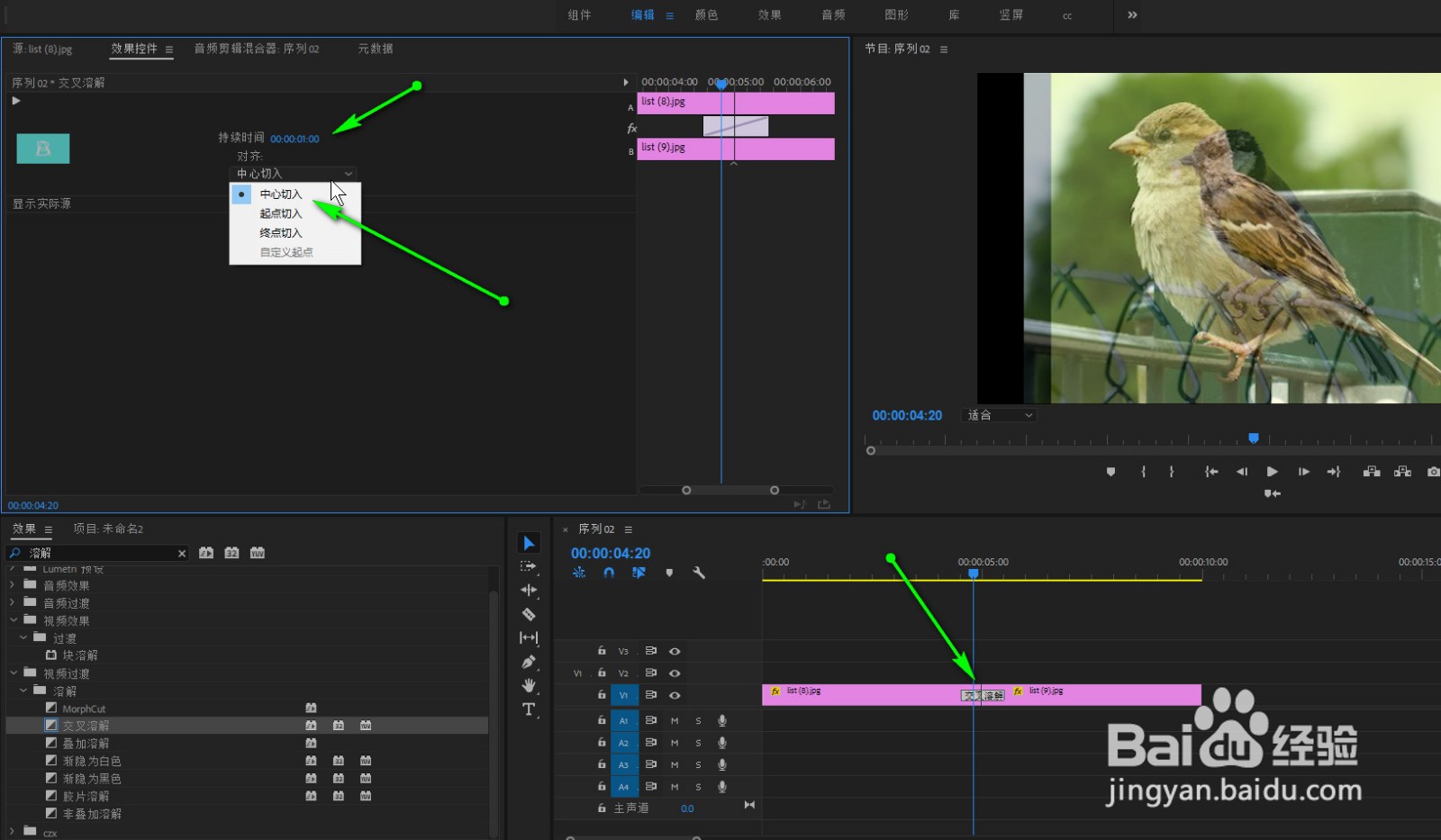
6、最后结果如图箭头所示, 素材之间成功添加 交叉溶解的过渡效果,单击该过渡,在左上角的效果控件中可以修改过渡的持续时间以及对齐方式。
pr视频剪辑素材间如何添加交叉溶解的过渡效果

  • pr如何制作卡点视频
  • pr怎么给视频添加灯光效果
  • Pr2020如何给剪辑添加过渡效果使作品过渡更自然
  • pr如何让视频慢慢变暗
  • pr中的比率拉伸工具如何使用?
  • 热门搜索
    文明礼貌手抄报 安全教育手抄报一等奖 六一儿童节手抄报图 手抄报图片大全6年级 建军节手抄报 冬至手抄报 关于三八妇女节的手抄报 二年级手抄报大全 新冠肺炎手抄报 清明节手抄报图片大全