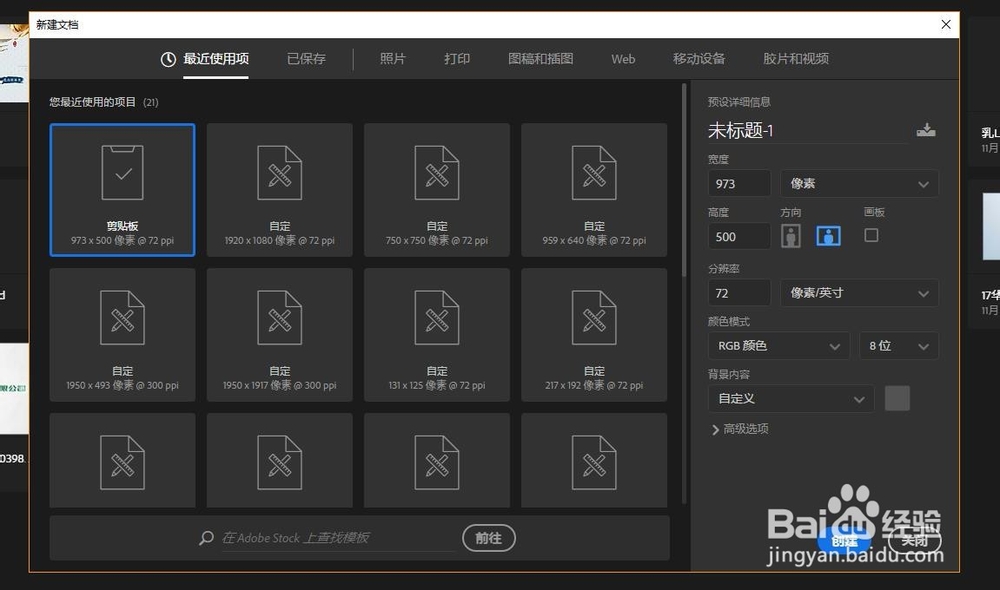
1、这里用的是Photoshop CC,打开软件,新建一个画布
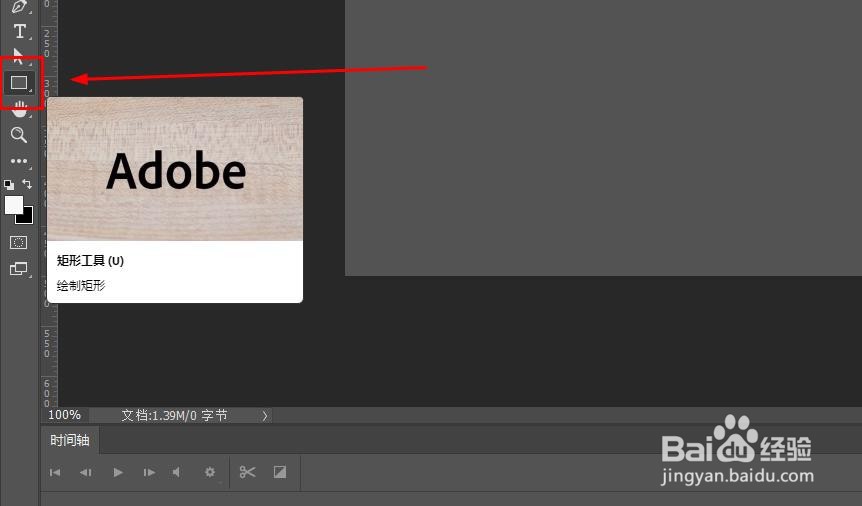
2、在工具栏找到矩形工具
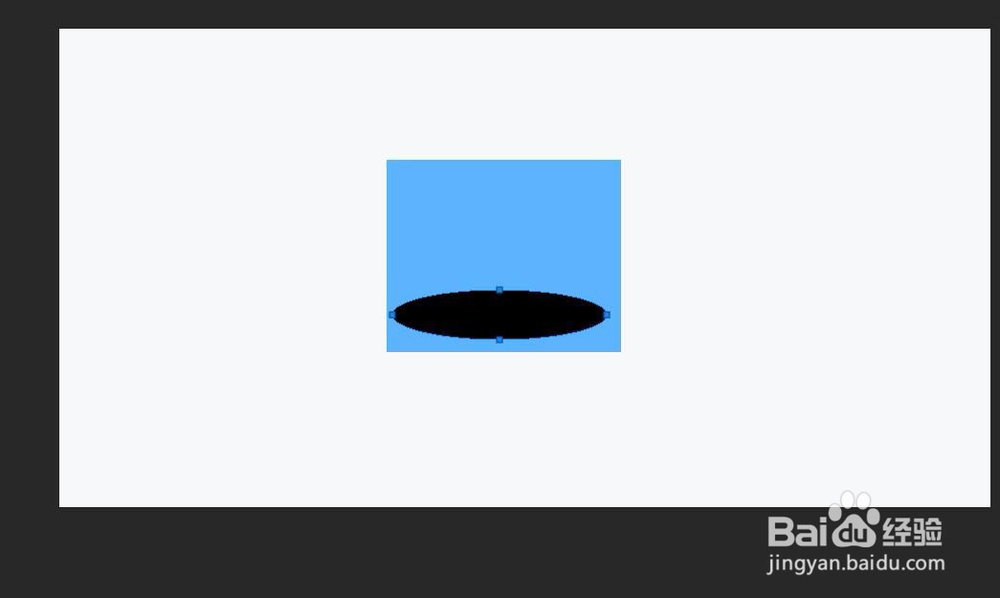
3、在舞台画一个矩形,填充为白色

4、找到椭圆绘制工具,绘制一个黑色的椭圆。

5、选择黑色椭圆图层
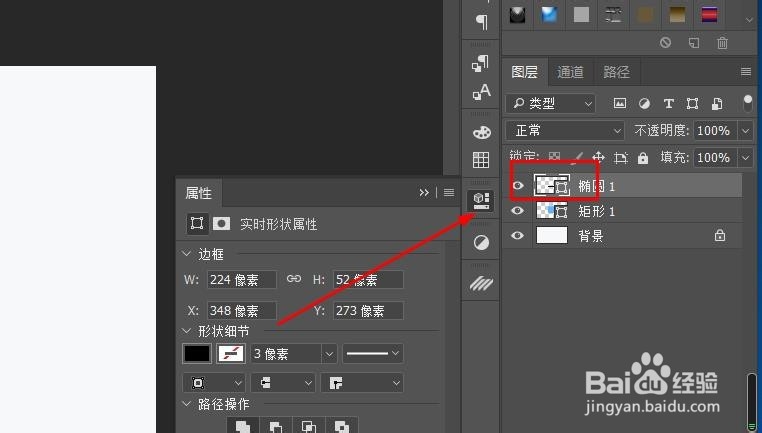
6、使用鼠标拖动到矩形层下方
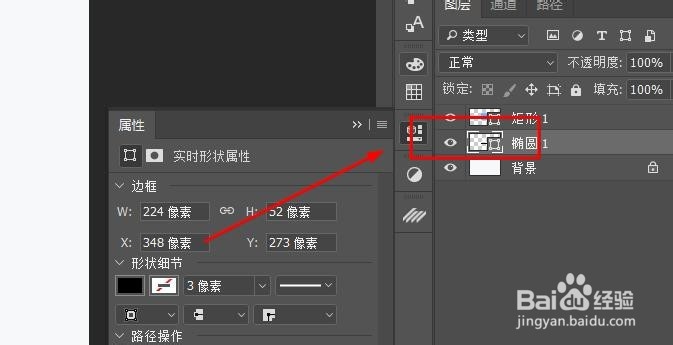
7、选择椭圆层,然后选择滤镜--模糊--高斯模糊

8、这时会提示转换为智能对象

9、确定后改变模糊面板里的参数,点击确定
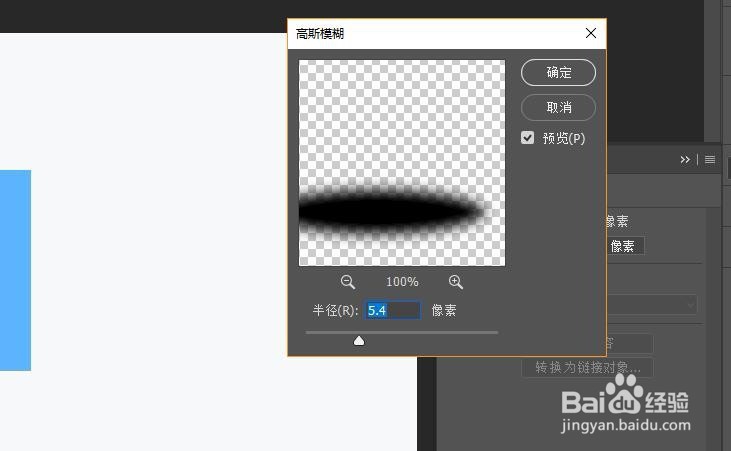
10、最后调整大小后,就得得到了如图所示的效果

时间:2026-02-17 08:12:29
1、这里用的是Photoshop CC,打开软件,新建一个画布
2、在工具栏找到矩形工具
3、在舞台画一个矩形,填充为白色
4、找到椭圆绘制工具,绘制一个黑色的椭圆。
5、选择黑色椭圆图层
6、使用鼠标拖动到矩形层下方
7、选择椭圆层,然后选择滤镜--模糊--高斯模糊
8、这时会提示转换为智能对象
9、确定后改变模糊面板里的参数,点击确定
10、最后调整大小后,就得得到了如图所示的效果
