1、首先就是根据事先的制作需求,进行空白文档的新建。
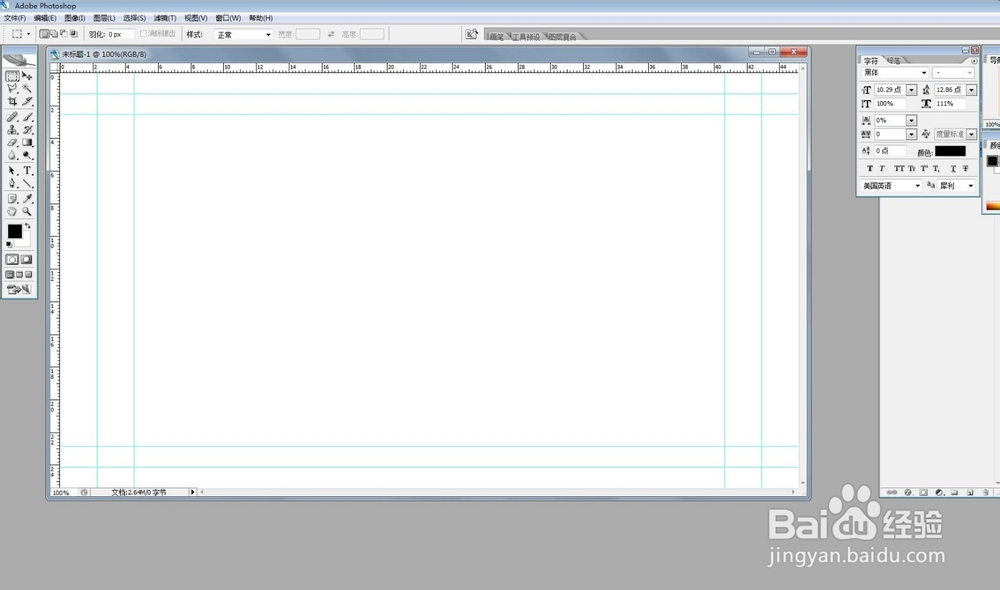
2、在左侧的工具栏里面,进行“矩形”工具的点击选择,点击之后,会在上方出现相应的各种图形参数

3、找到倒数第二个“直线”工具,点击启用,点击之后会有相应的直线参数供我们调节:粗细、颜色

4、点击颜色后面的颜色框,可以设置直线的颜色,在颜色的“拾色器”中进行颜色的选取

5、设定好了粗细和颜色之后,就可以在空白文档上画直线了。

6、每画一条直线,就会新建一个图层,可以进行右键点击,选择“删格化图层”。进行直线的图形化处理。这样就完成了PS画直线的操作。


1、1、新建空白文档
2、点击启用形状命令
3、找到直线,设置参数
4、画直线,删格化图层。
