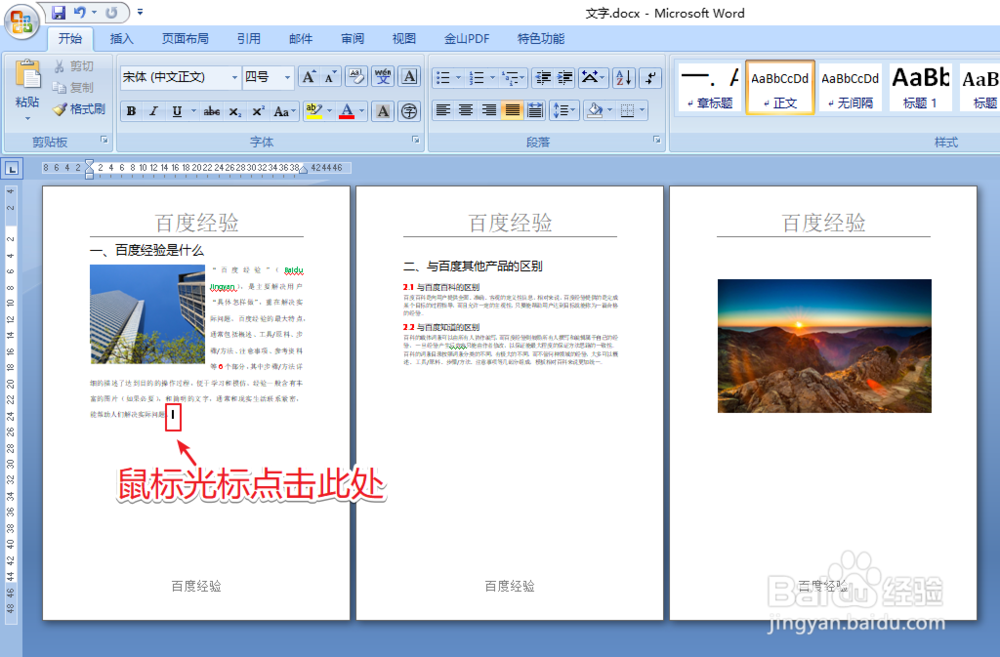
1、电脑打开word文档,根据你要修改的页面,选择它的前一页,比如:本篇是第二页,那么鼠标光标点击在第一页的最后。
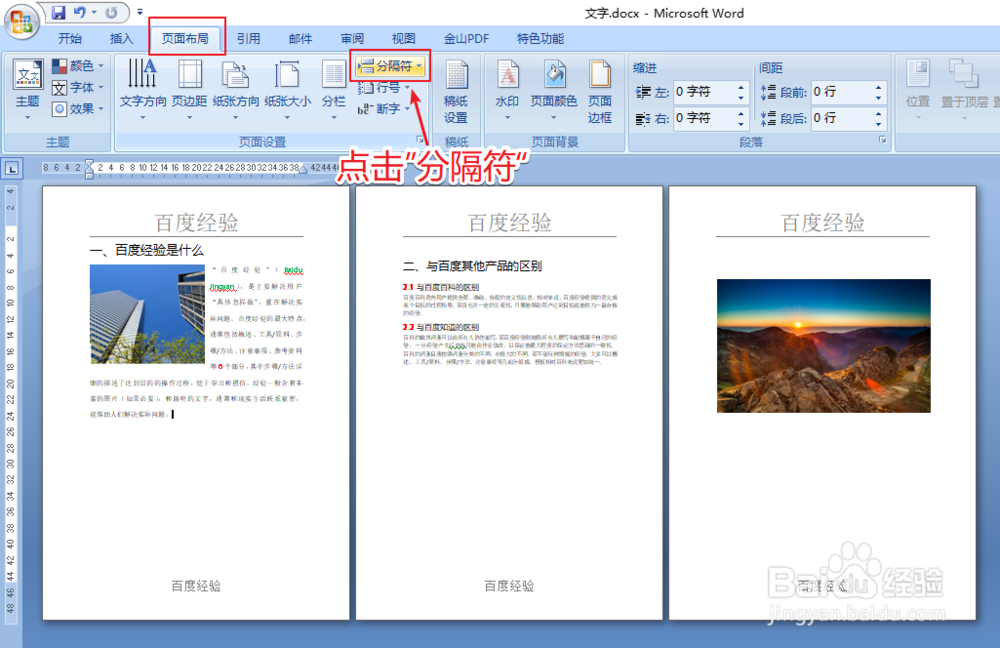
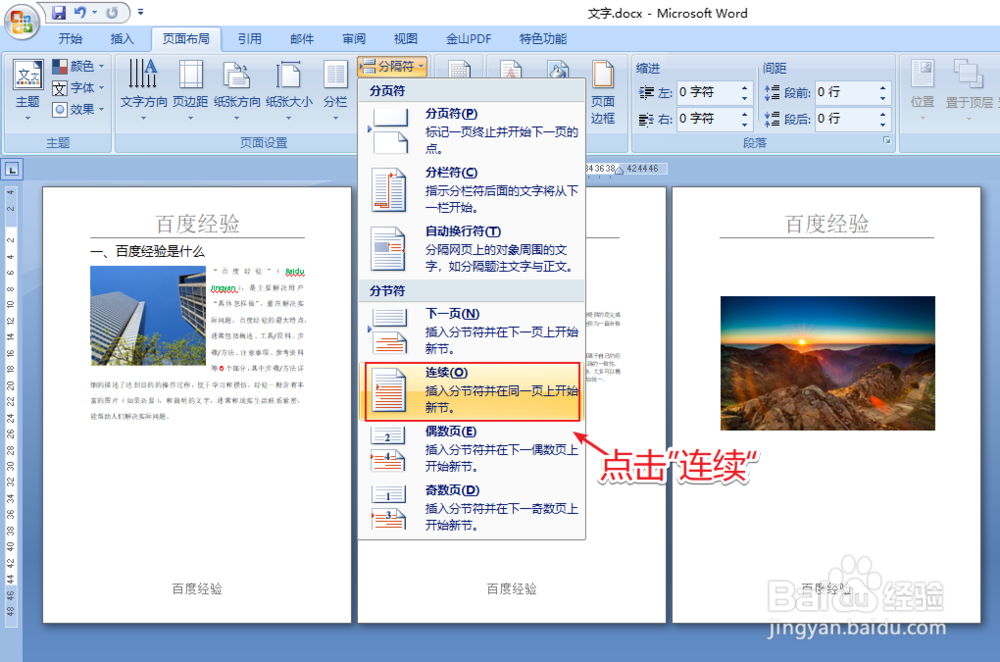
2、点击工具栏【页面布局】,再点击【分隔符】。
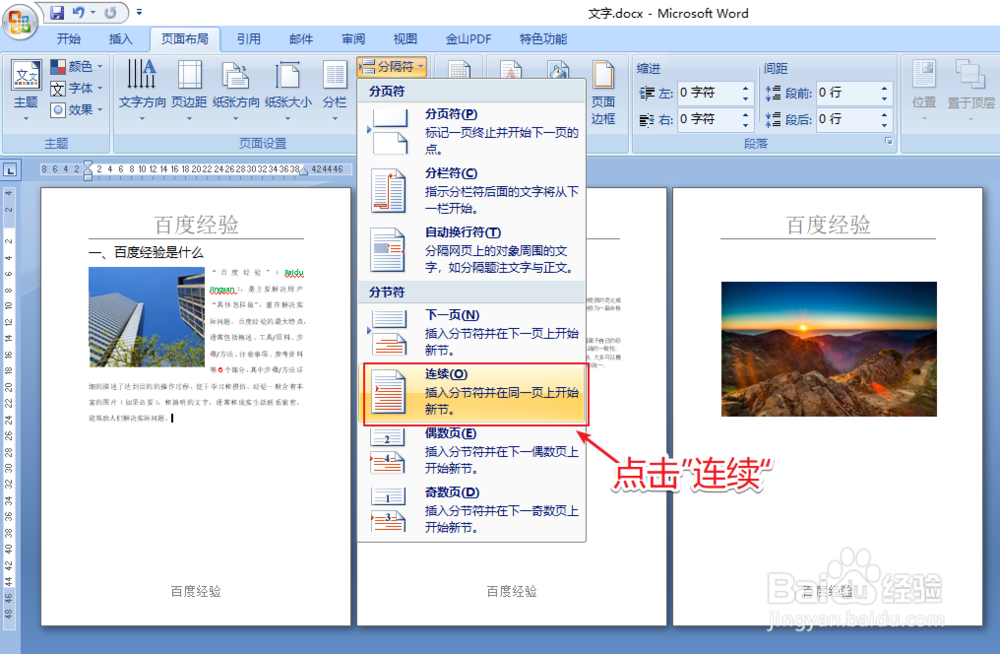
3、分隔符出现选项,在分节符下方,点击【连续】,这样就可以插入分节符,但在同一页开始新节。
4、完成后,在第二页的最后,鼠标光标点击它。
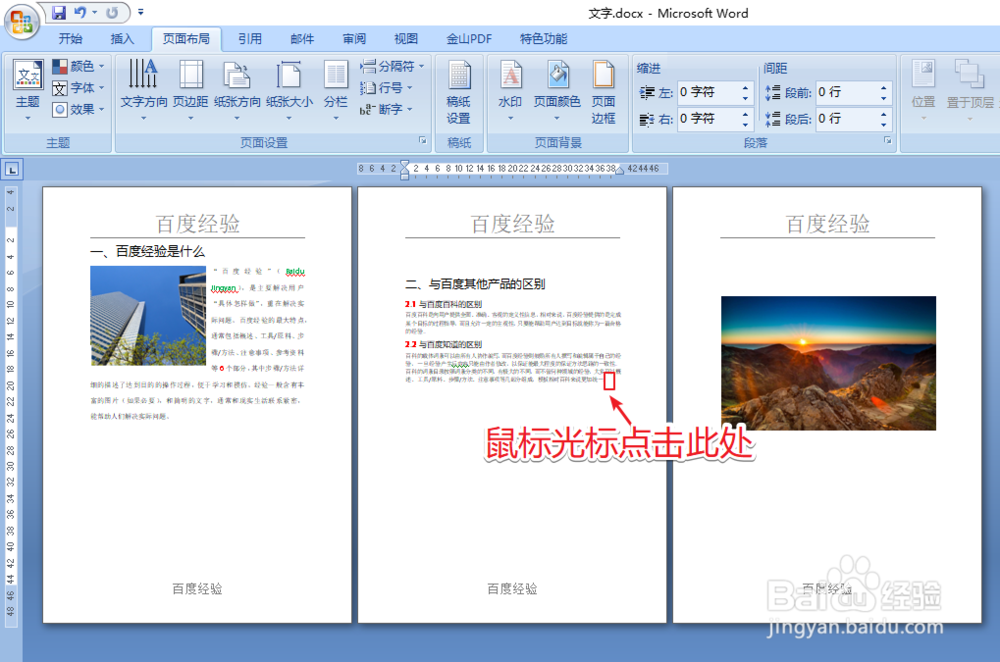
5、在页面布局,点击【分隔符】,再点击【连续】。
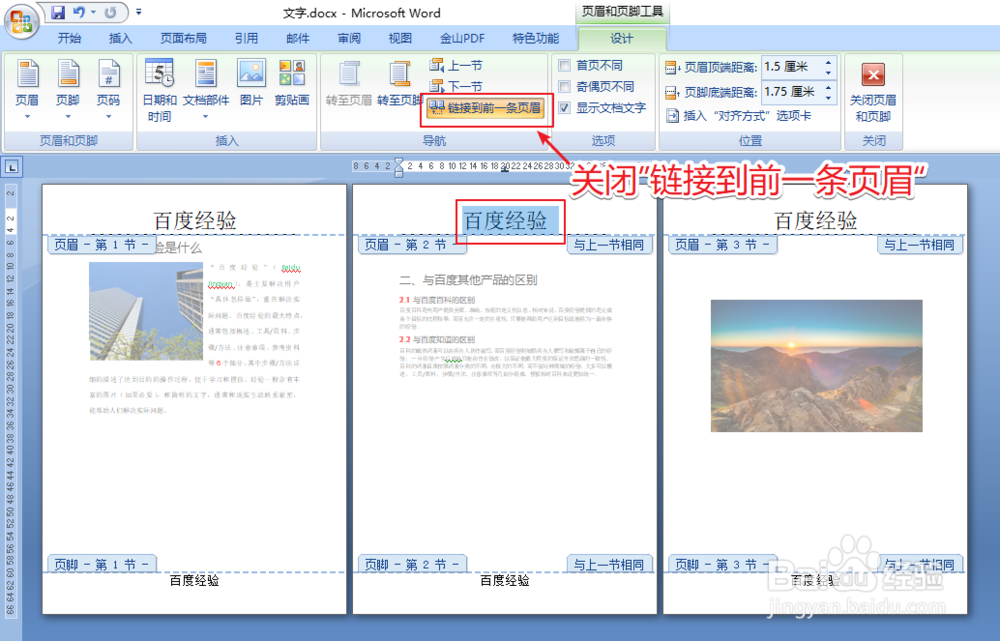
6、完成后,再鼠标光标点击第二页的页眉,关闭【链接到前一页的页眉】。
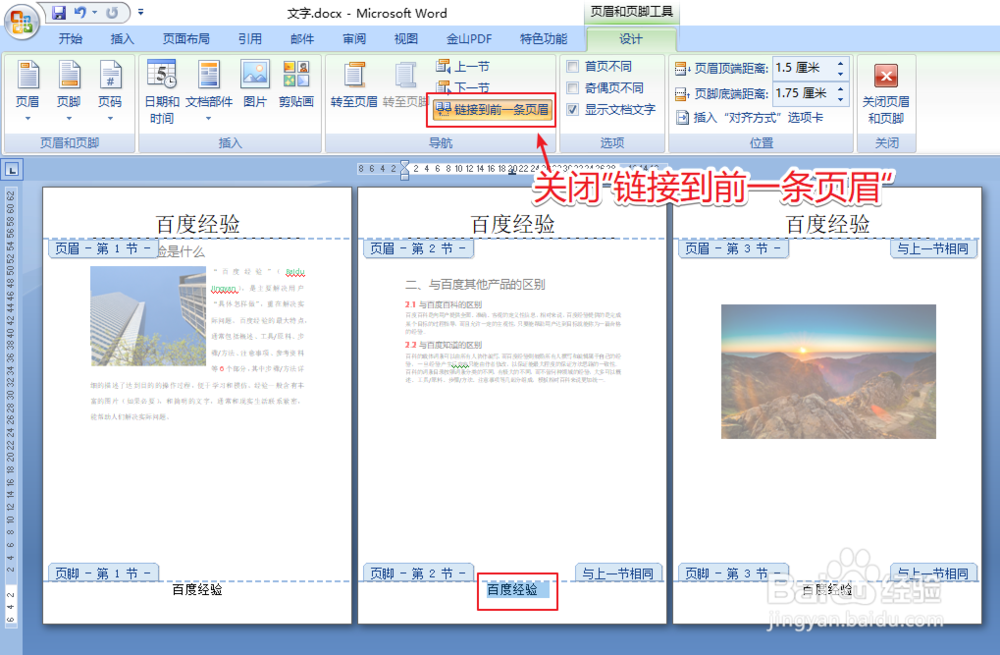
7、鼠标光标点击第二页的页脚,关闭【链接到前一页的页眉】。
8、同理,鼠标光标分别点击第三页的页脚和页脚,关闭页眉和页脚【链接到前一页的页眉】。

9、第三页的页眉和页脚关闭之后,再点击第二页的页眉和页脚,分别输入文字。
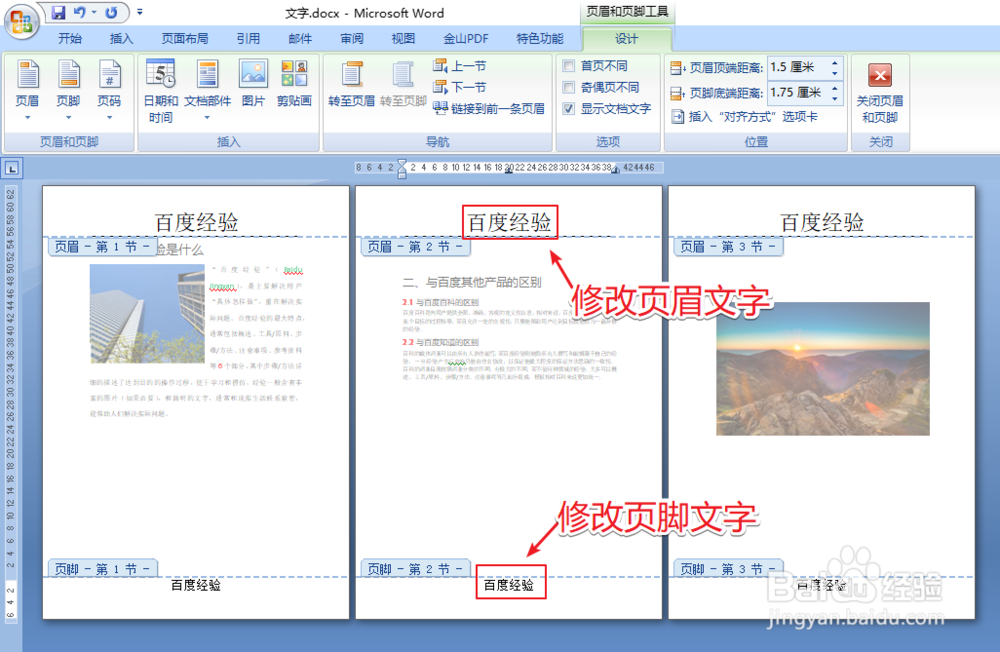
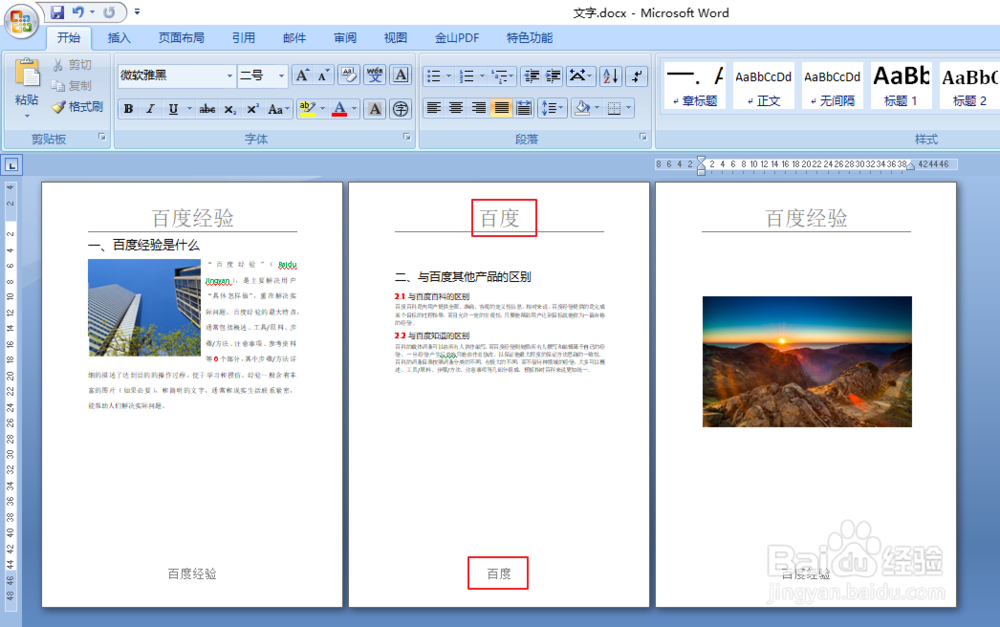
10、完成后,关闭页眉和页脚,就可以看到已经修改第二页的页眉和页脚。
1、电脑打开word文档,根据你要修改的页面,选择它的前一页,比如:本篇是第二页,那么鼠标光标点击在第一页的最后。
2、在页面布局,点击【分隔符】,再点击【连续】,这样就可以插入分节符,但在同一页开始新节。
3、完成后,在第二页的最后,鼠标光标点击它。
4、在页面布局,点击【分隔符】,再点击【连续】。
5、完成后,再鼠标光标点击第二页的页眉,关闭【链接到前一页的页眉】。
6、鼠标光标点击第二页的页脚,关闭【链接到前一页的页眉】。
7、鼠标光标分别点击第三页的页脚和页脚,关闭页眉和页脚【链接到前一页的页眉】。
8、第三页的页眉和页脚关闭之后,再点击第二页的页眉和页脚,分别输入文字。
9、完成后,关闭页眉和页脚,就可以看到已经修改第二页的页眉和页脚。
