1、第一步,我们点击打开软件【TeamViewer】,详细如下图

2、第二步,进入到TeamViewer界面以后,我们点击底部任务栏按钮【帮助】,详细如下图
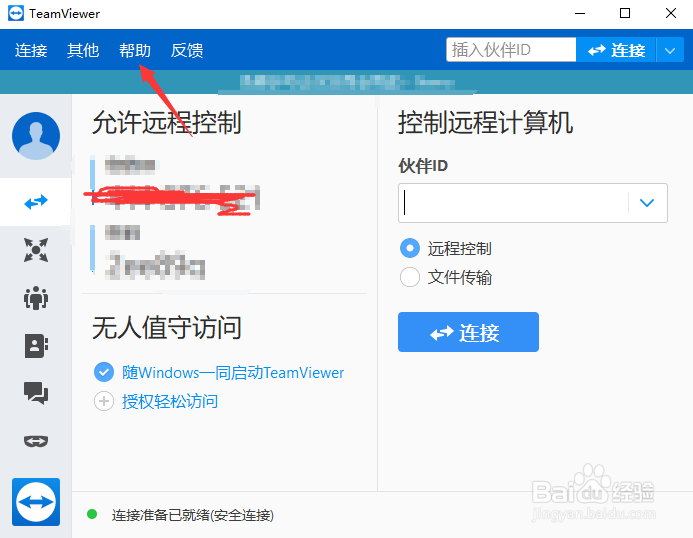
3、第三步,点开帮助以后,我们点击按钮【关于TeamViewer】,详细如下图

4、第四步,进入到关于TeamViewer界面以后,我们可以看到【TeamViewer的详细版本号】,详细如下图

5、第五步,总结一下操作步骤:打开TeamViewer-点击按钮帮助-点击按钮关于TeamViewer-查看TeamViewer版本号,详细如下图

时间:2026-04-22 17:27:30
1、第一步,我们点击打开软件【TeamViewer】,详细如下图
2、第二步,进入到TeamViewer界面以后,我们点击底部任务栏按钮【帮助】,详细如下图
3、第三步,点开帮助以后,我们点击按钮【关于TeamViewer】,详细如下图
4、第四步,进入到关于TeamViewer界面以后,我们可以看到【TeamViewer的详细版本号】,详细如下图
5、第五步,总结一下操作步骤:打开TeamViewer-点击按钮帮助-点击按钮关于TeamViewer-查看TeamViewer版本号,详细如下图
