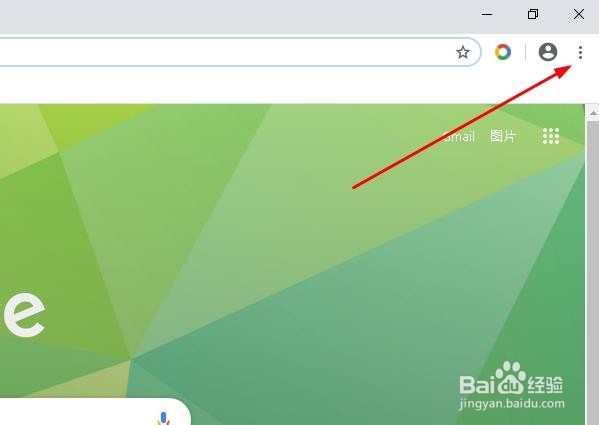
1、打开谷歌浏览器,点击界面右上角的三点图标。
2、点击“更多工具”>“扩展程序”。

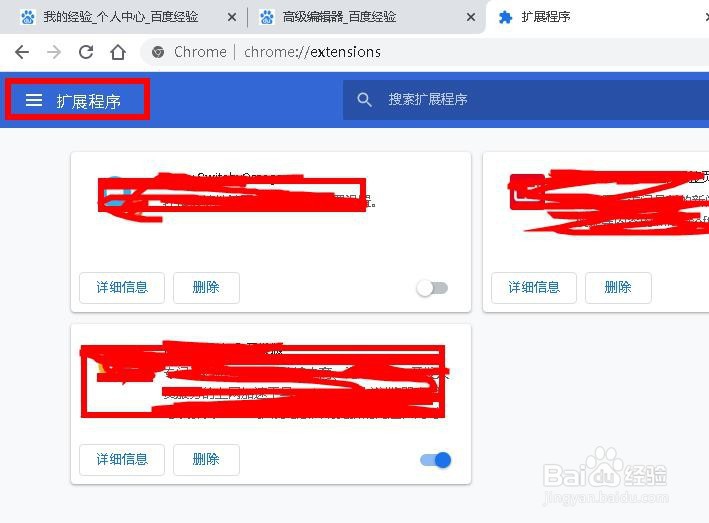
3、点击“扩展程序”。
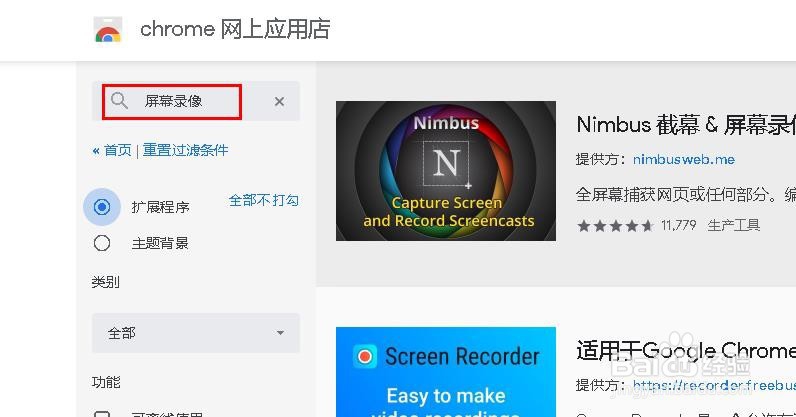
4、点击“Chrone网上应用店”。在搜索栏里输入“屏幕录像”搜索。
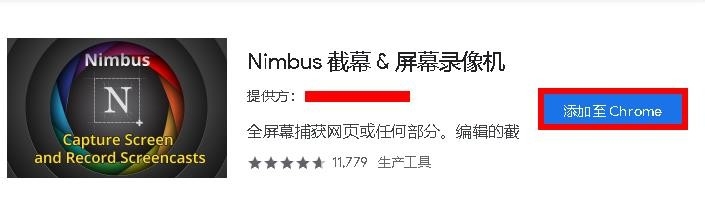
5、点击“Nimbus 截幕 & 屏幕录像机”下的“添加至Chrome ”。
6、稍等片刻,就会添加完了。这时右上角会出现扩展图标。

7、打开视频网页,点击录屏扩展图标选择“录制视频”。
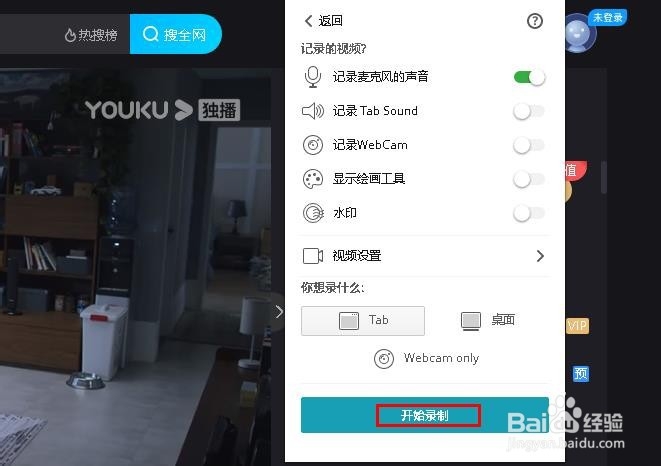
8、点击右上角的红点图标,然后点击“停止”录制结束。


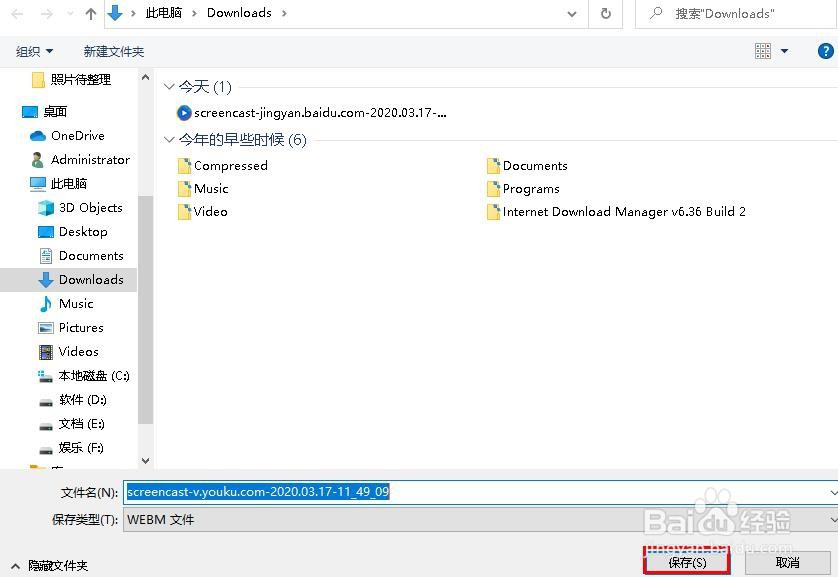
9、在出现的页面选择“保存视频”。然后选择文件夹保存。

时间:2026-04-21 21:36:16
1、打开谷歌浏览器,点击界面右上角的三点图标。
2、点击“更多工具”>“扩展程序”。
3、点击“扩展程序”。
4、点击“Chrone网上应用店”。在搜索栏里输入“屏幕录像”搜索。
5、点击“Nimbus 截幕 & 屏幕录像机”下的“添加至Chrome ”。
6、稍等片刻,就会添加完了。这时右上角会出现扩展图标。
7、打开视频网页,点击录屏扩展图标选择“录制视频”。
8、点击右上角的红点图标,然后点击“停止”录制结束。
9、在出现的页面选择“保存视频”。然后选择文件夹保存。
