用PS制作折扇效果图形

 时间:2026-02-15 22:12:56

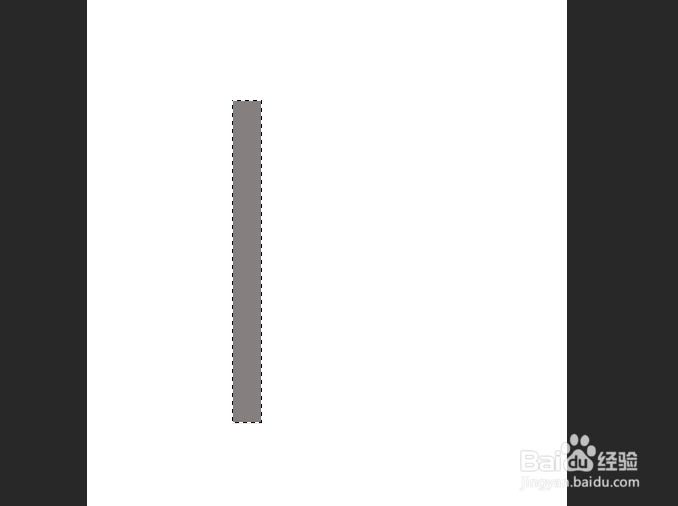
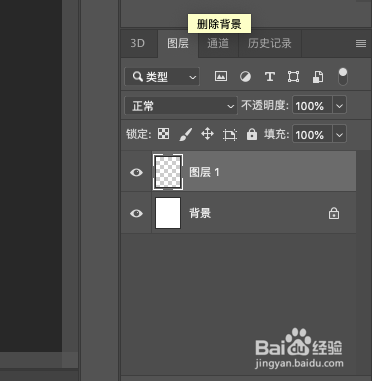
1、新建图层,点击“矩形选框工具”,绘制一个长方形,并用油漆桶工具填充灰色。
用PS制作折扇效果图形

用PS制作折扇效果图形

用PS制作折扇效果图形

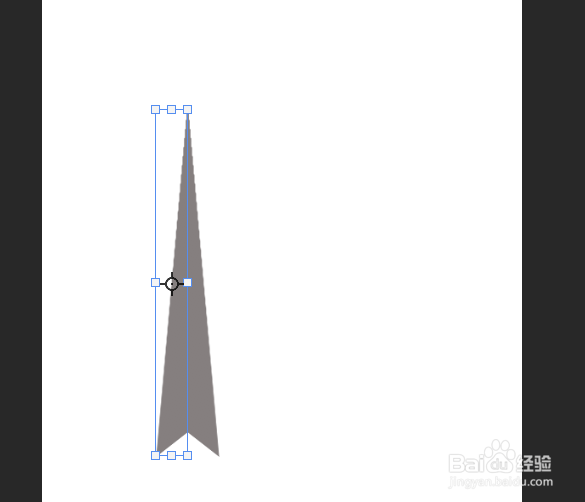
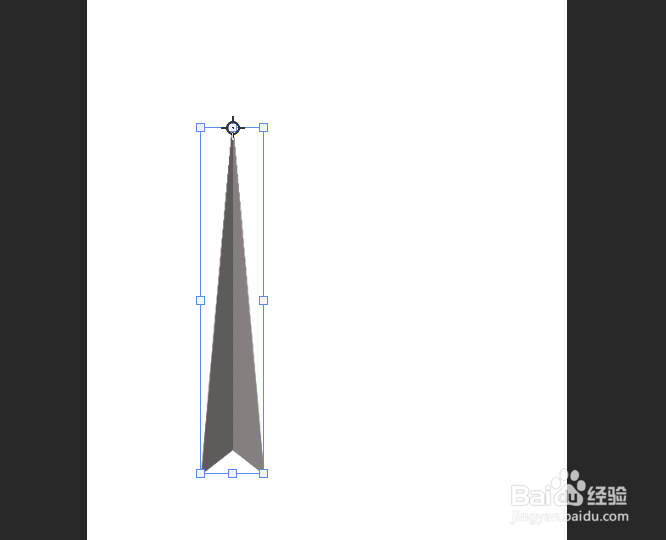
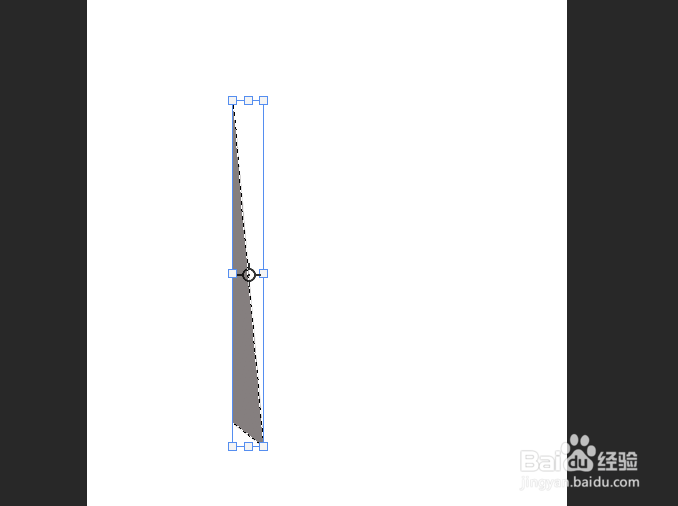
2、按Control+T,右键点击“斜切”,把右上角向左边移动,右下角向下移动一点,回车确定。
用PS制作折扇效果图形

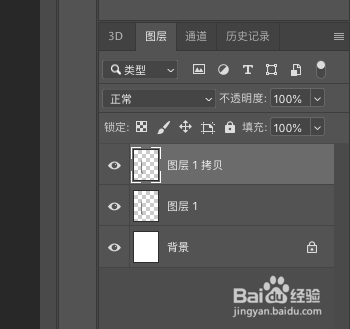
3、按Control+J复制,按control+T,右键点击“水平翻转“,然后对齐位置,回车确定。
用PS制作折扇效果图形

用PS制作折扇效果图形

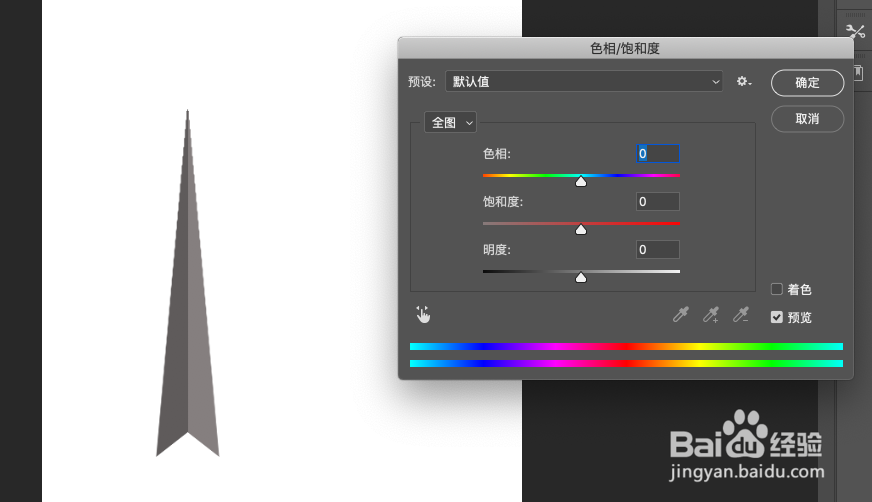
4、按Control+U,降低明度。

用PS制作折扇效果图形

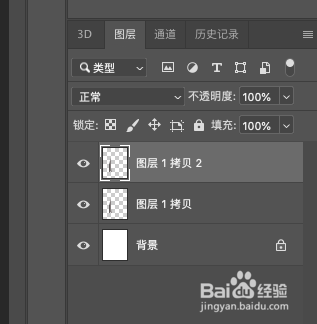
5、选中两个图层,按control+E合并,然后按control+J复制。

用PS制作折扇效果图形

用PS制作折扇效果图形

6、Control+T,移动轴心至顶部,旋转图形,回车确定。

用PS制作折扇效果图形

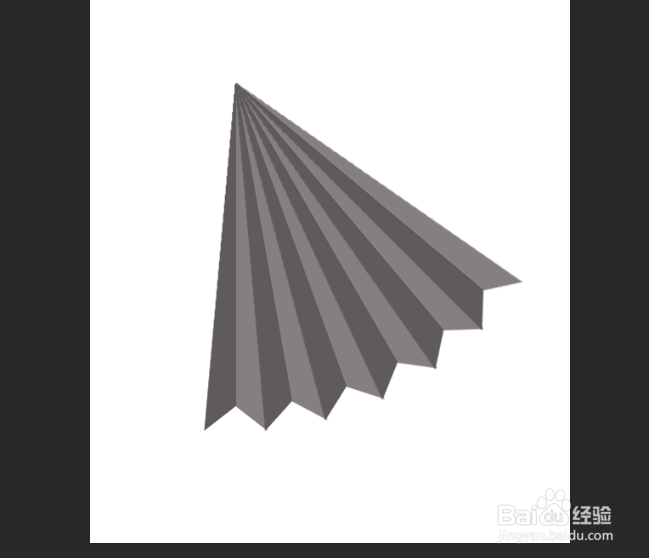
7、重复按Control+Shift+Alt+T几次,得到扇形。

用PS制作折扇效果图形

用PS制作折扇效果图形

8、按Control+E合并后,按control+U着色。

用PS制作折扇效果图形

用PS制作折扇效果图形

用PS制作折扇效果图形

用PS制作折扇效果图形

  • PS如何制作在身上缠绕子弹链的效果?
  • PS:创意合成杯中海洋效果
  • PS如何生成火焰
  • 在AI中给文字添加凸出斜角和内发光效果
  • PS制作彩色渐变羽毛
  • 热门搜索
    动物趣闻手抄报 迎国庆手抄报 绿色家园手抄报内容 五一节手抄报 拒绝邪教手抄报 圣诞节手抄报内容 手抄报的版面设计图 日行一善手抄报 中秋手抄报图片 和谐校园手抄报内容