1、以第1题为例进行说明。输入完所有题目和答案后,将光标放到第1题答案后面,点击插入|链接|书签
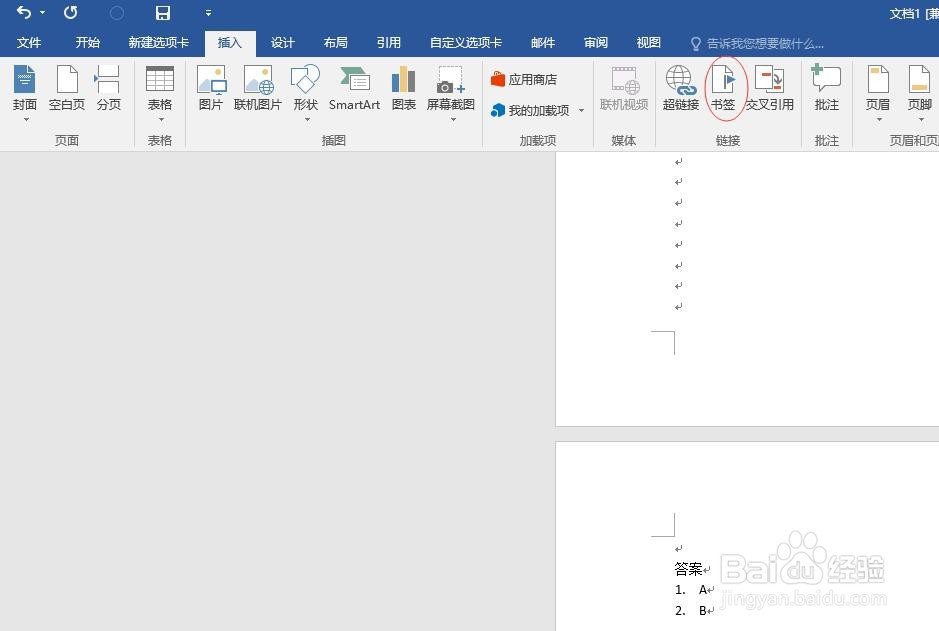
2、弹出书签对话框,在书签名中输入书签的名字,再点添加。

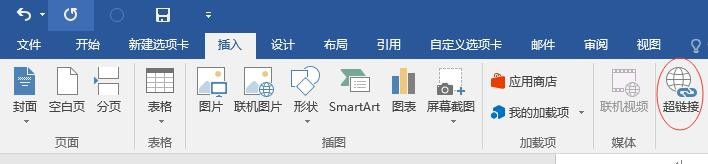
3、再将光标放到第1题末尾,点击插入|链接|超链接
4、打开插入超链接对话框,在链接到中选择“本文档中的位置”

5、在“请选择文档中的位置”中选择先前定义的书签“第1题答案”然后点确定。
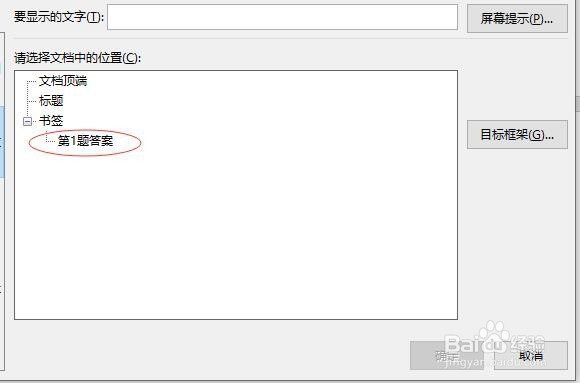
6、可以看到在第1题后面会有一个超链接文本,按住ctrl键单击,就能够跳转到相应位置。

时间:2026-04-22 04:54:08
1、以第1题为例进行说明。输入完所有题目和答案后,将光标放到第1题答案后面,点击插入|链接|书签
2、弹出书签对话框,在书签名中输入书签的名字,再点添加。
3、再将光标放到第1题末尾,点击插入|链接|超链接
4、打开插入超链接对话框,在链接到中选择“本文档中的位置”
5、在“请选择文档中的位置”中选择先前定义的书签“第1题答案”然后点确定。
6、可以看到在第1题后面会有一个超链接文本,按住ctrl键单击,就能够跳转到相应位置。
