腾讯视频下载的视频怎么保存到u盘?

 时间:2026-04-23 14:47:55

1、打开腾讯视频。

腾讯视频下载的视频怎么保存到u盘?

2、点击右上角菜单栏的三字样式的图标。

腾讯视频下载的视频怎么保存到u盘?

3、找到设置并进入。

腾讯视频下载的视频怎么保存到u盘?

4、在设置列表中,点击进入下载设置。

腾讯视频下载的视频怎么保存到u盘?

5、点击更改目录。

腾讯视频下载的视频怎么保存到u盘?

6、找到自己想要下载视频的U盘。

腾讯视频下载的视频怎么保存到u盘?

7、找到想要下载视频的文件夹。

腾讯视频下载的视频怎么保存到u盘?

8、点击确定,随后点击应用即可。

腾讯视频下载的视频怎么保存到u盘?

9、关闭设置页面,找到想要下载的视频。

腾讯视频下载的视频怎么保存到u盘?

10、点击进入观看页面。

腾讯视频下载的视频怎么保存到u盘?

11、在观看页面的上方,点击下载图标。

腾讯视频下载的视频怎么保存到u盘?

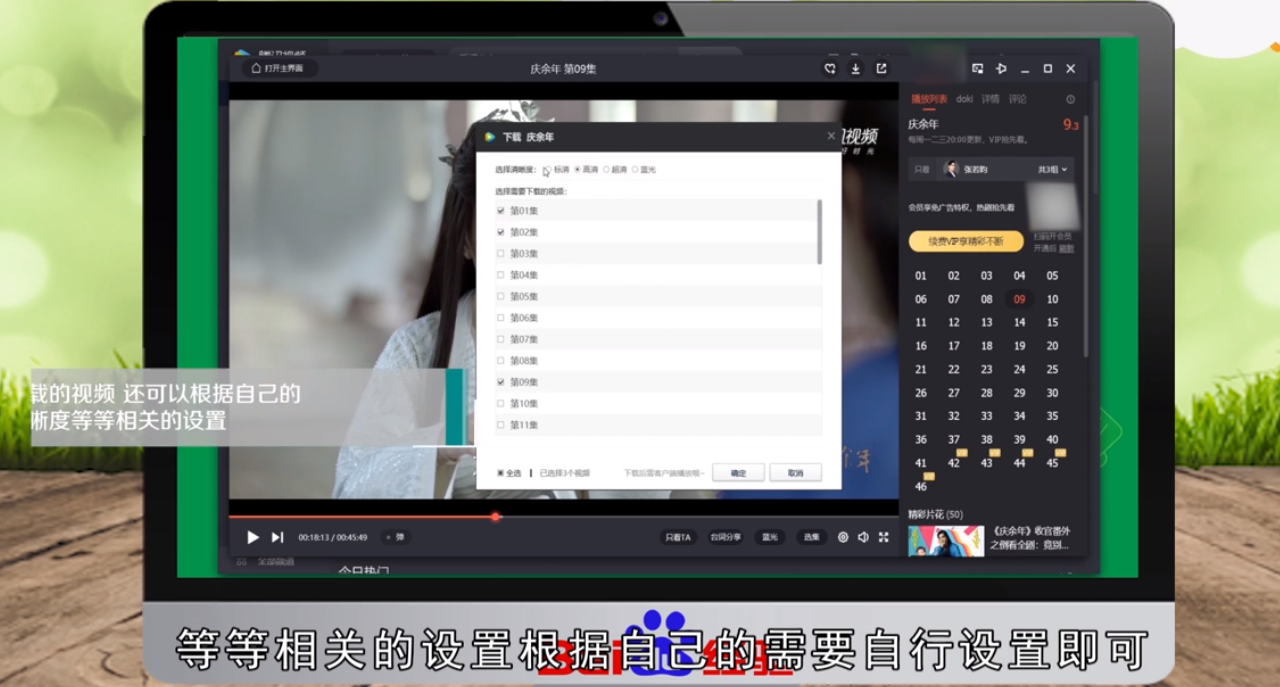
12、选择需要下载的视频。

腾讯视频下载的视频怎么保存到u盘?

13、还可以根据自己的需要,选择清晰度。

腾讯视频下载的视频怎么保存到u盘?

14、等等相关的设置,根据自己的需要,自行设置即可。

腾讯视频下载的视频怎么保存到u盘?

15、选择完毕后,点击下方的确定即可。

腾讯视频下载的视频怎么保存到u盘?

16、总结如下:

腾讯视频下载的视频怎么保存到u盘?

  • 怎样将腾讯视频下载到u盘
  • 如何下载电视剧到U盘里
  • 手机腾讯视频怎么传到u盘
  • 腾讯视频下载的视频怎么转换成mp4格式
  • 手机腾讯视频下载的视频在手机文件夹哪里?
  • 热门搜索
    读书日手抄报 中秋节手抄报内容文字 手抄报国庆 国庆节手抄报图片 爱国卫生月手抄报 小学生疫情手抄报 防疫有我爱卫同行手抄报 一二年级感恩手抄报 安全日手抄报 劳动节手抄报内容