1、在电脑桌面上单击右键,新建一个Word文档,如下图所示。

2、单击新建的Word文档,点击菜单栏里的“插入”选项,如下图所示。

3、点击插入下面的图片,会弹出一个对话框,选择要插入的图片,点击插入即可,如图所示。

4、在打开的Word文档菜单栏中,点击“格式”,会出现很多修整图片的工具,比如位置、大小等,如图所示。
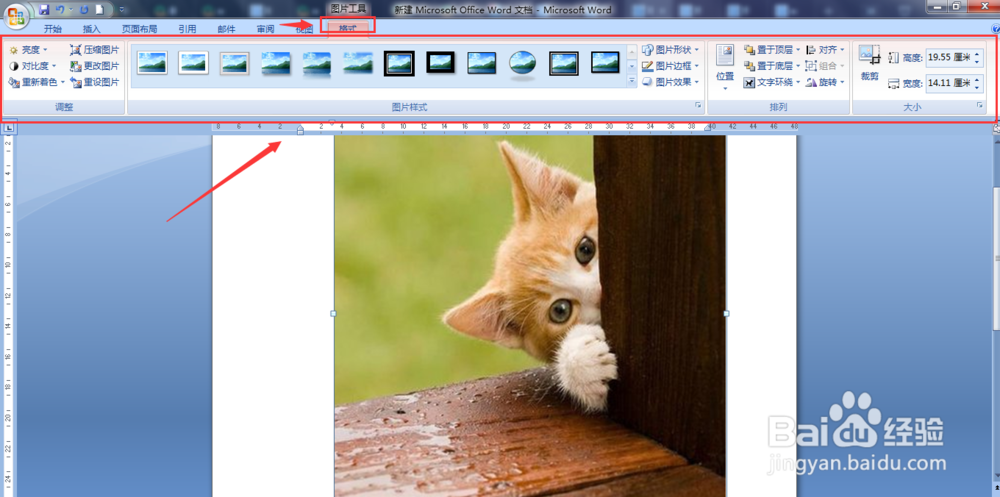
5、第四步,还可以在图片处单击右键,选择图片的位置和格式,如下图所示。
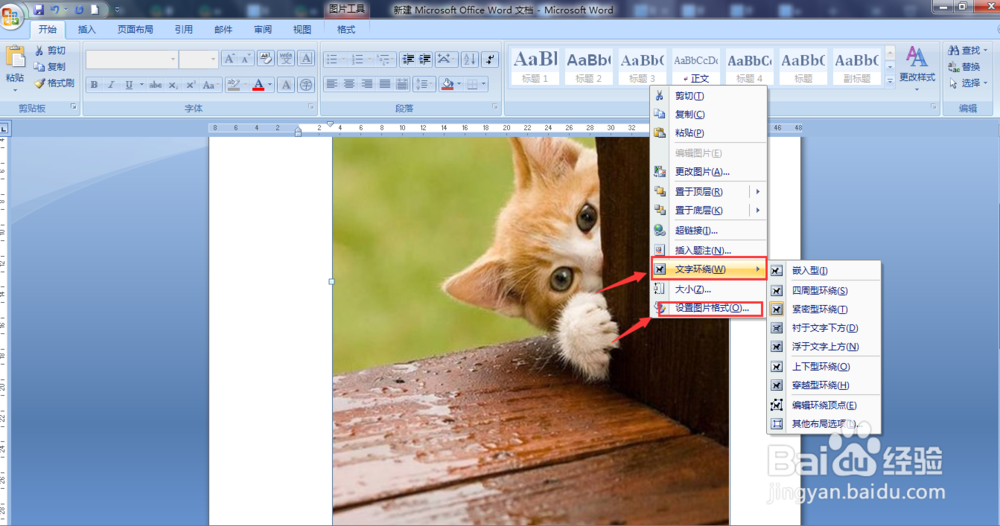
6、接着第四步,点击位置,如下图,你可以根据自己的需要选择。

7、点击旋转,可以调整照片的角度,点击裁剪可以调整图片的大小,如下图,你可以根据需要进行选择。

1、首先新建一个Word文档,打开。
然后在打开的Word文档的菜单栏点击插入,选择要插入的照片。
最后点击格式或者在图片处单击右键,调整图片的位置和大小等。
