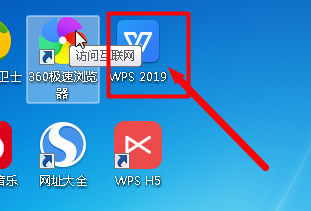
1、首先我们在电脑上下载安装我们需要的办公软件,如图
2、然后我们双击鼠标,打开我们下载好的软件,在其左侧点击新建,如图

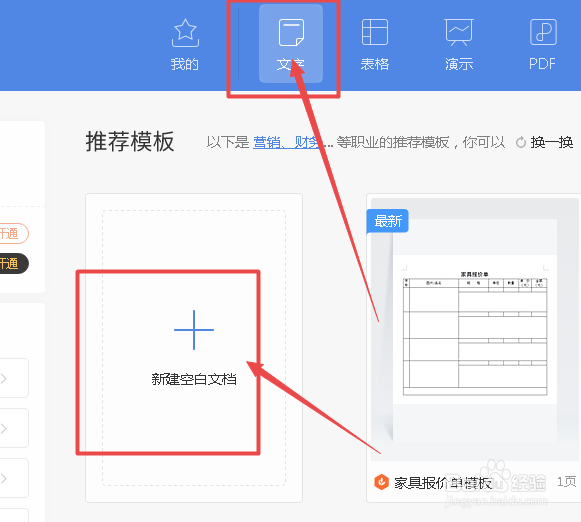
3、接着在上方选择“文本”,下方选择创建空白文本,如图
4、接着我们随便输入一些数据,如图

5、然后找到需要选择数据的区域,先按住“Shift”键不松手,将鼠标箭头放在需要选择数据的开头处,点击鼠标左键一下,如图

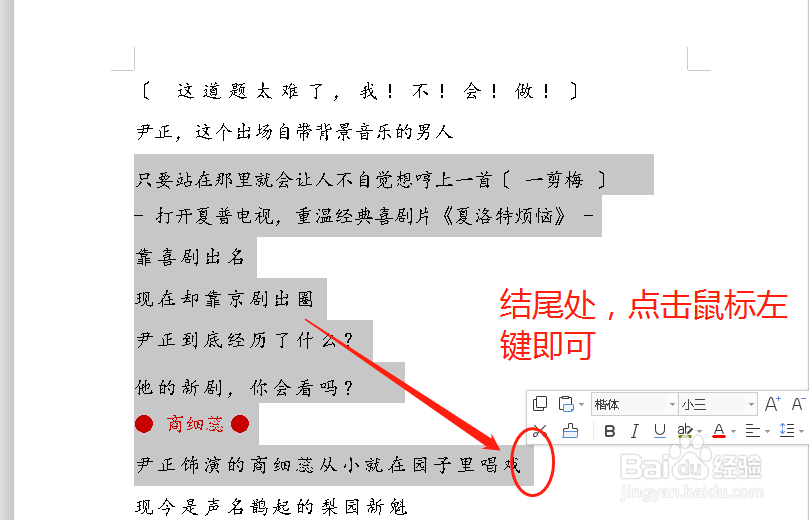
6、最后再找到结尾处,点击鼠标左键一下,搞定。如图
1、1.双击鼠标,打开我们下载好的软件,在其左侧点击新建
2.接着在上方选择“文本”,下方选择创建空白文本
3.接着我们随便输入一些数据
4.然后找到需要选择数据的区域,先按住“Shift”键不松手,将鼠标箭头放在需要选择数据的开头处,点击鼠标左键一下
5.最后再找到结尾处,点击鼠标左键一下,搞定。
