如何用PS制作梦幻点光效果

 时间:2026-02-15 19:42:11

1、首先,打开ps软件,建立一个黑色背景图层。

如何用PS制作梦幻点光效果

2、使用索套工具,羽化50像素,绘制任意圆圈,如下图。

如何用PS制作梦幻点光效果

如何用PS制作梦幻点光效果

3、使用油漆桶工具,填充白色,如下图所示。

如何用PS制作梦幻点光效果

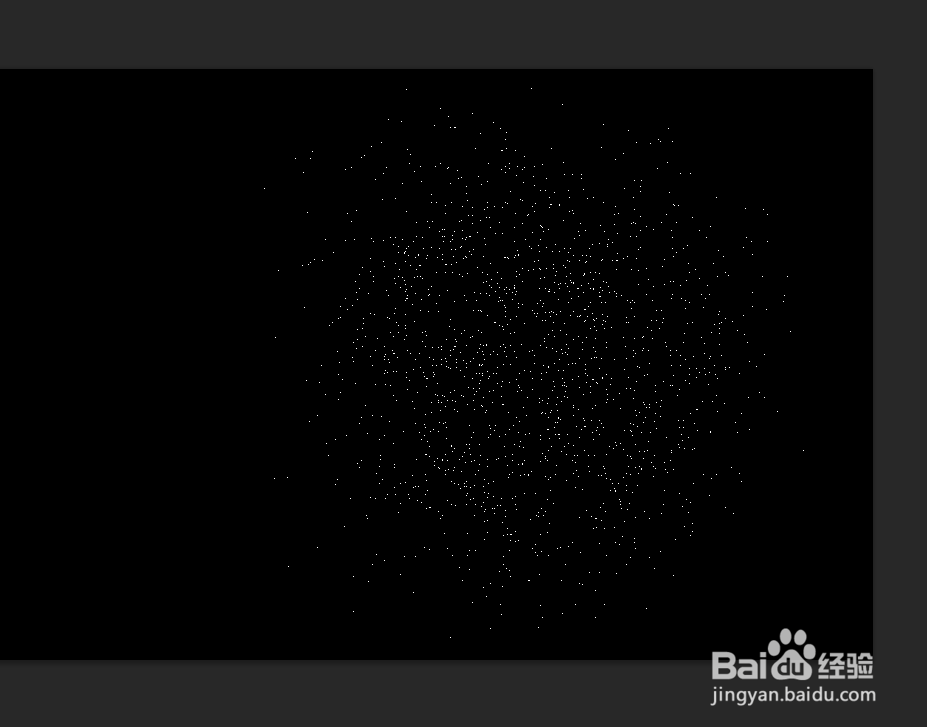
4、设置图层混合模式为溶解不透明度为1,得到如下图效果。

如何用PS制作梦幻点光效果

如何用PS制作梦幻点光效果

5、合并图层,执行滤镜-风格化-风向左向右各一次。

如何用PS制作梦幻点光效果

如何用PS制作梦幻点光效果

6、执行图像-调整-色相饱和度,调上喜欢的颜色,得到最终效果图。

如何用PS制作梦幻点光效果

7、总结:

1、建立一个黑色背景图层。

2、使用索套工具,羽化50像素,绘制任意圆圈。

3、使用油漆桶工具,填充白色。

4、设置图层混合模式为溶解,不透明度为1。

5、合并图层,执行滤镜-风格化-风向左向右各一次。

6、执行图像-调整-色相饱和度。

7、得到最终效果图。

  • 在ps中单行选框工具和单列选框工具的使用方法
  • PS矩形工具画出的矩形在图层上显示不一样?
  • 如何选择多个图层?
  • 如何使用photoshop 给图片增加高光效果?
  • illustrator如何快速找到没有创建轮廓的文字
  • 热门搜索
    科普小知识手抄报 端午节手抄报怎么画 年月日手抄报 九一八手抄报 手抄报花边图片 防火知识手抄报 成长的足迹手抄报 关于家乡的手抄报 禁毒手抄报资料 关于友善的手抄报