WPS2019 Word怎么制作现金流量表

 时间:2026-02-13 17:02:45

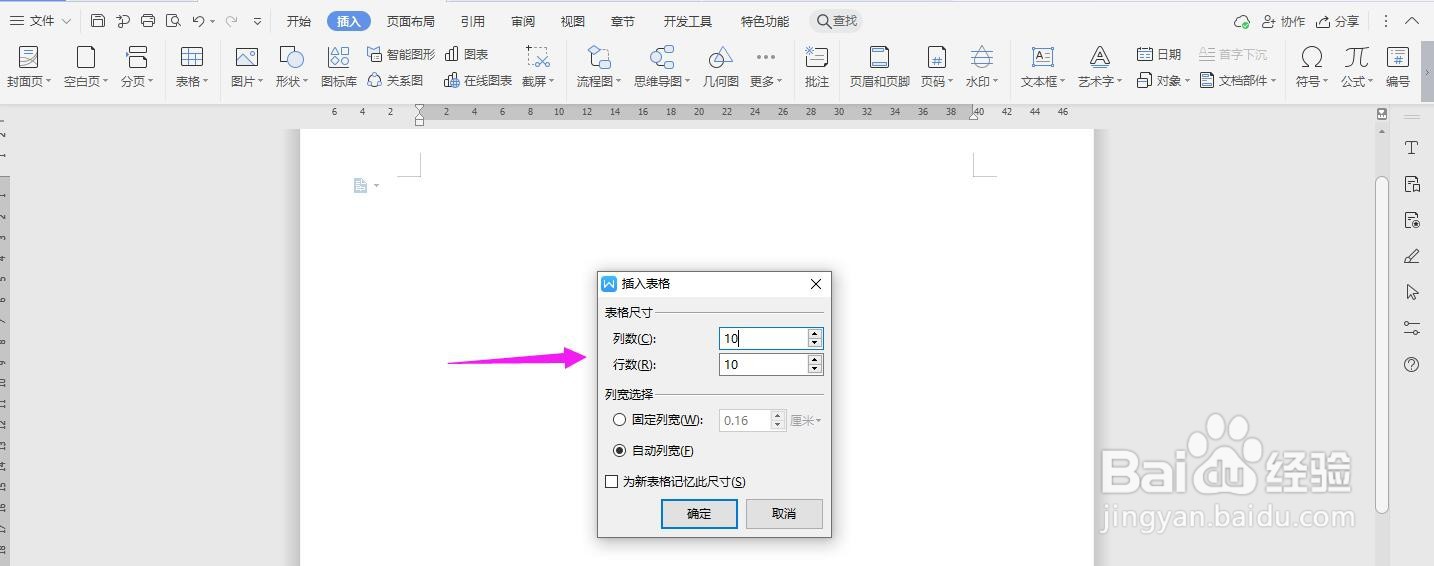
1、打开Word文档,点击导航栏上的“插入-表格”,选择“插入表格”
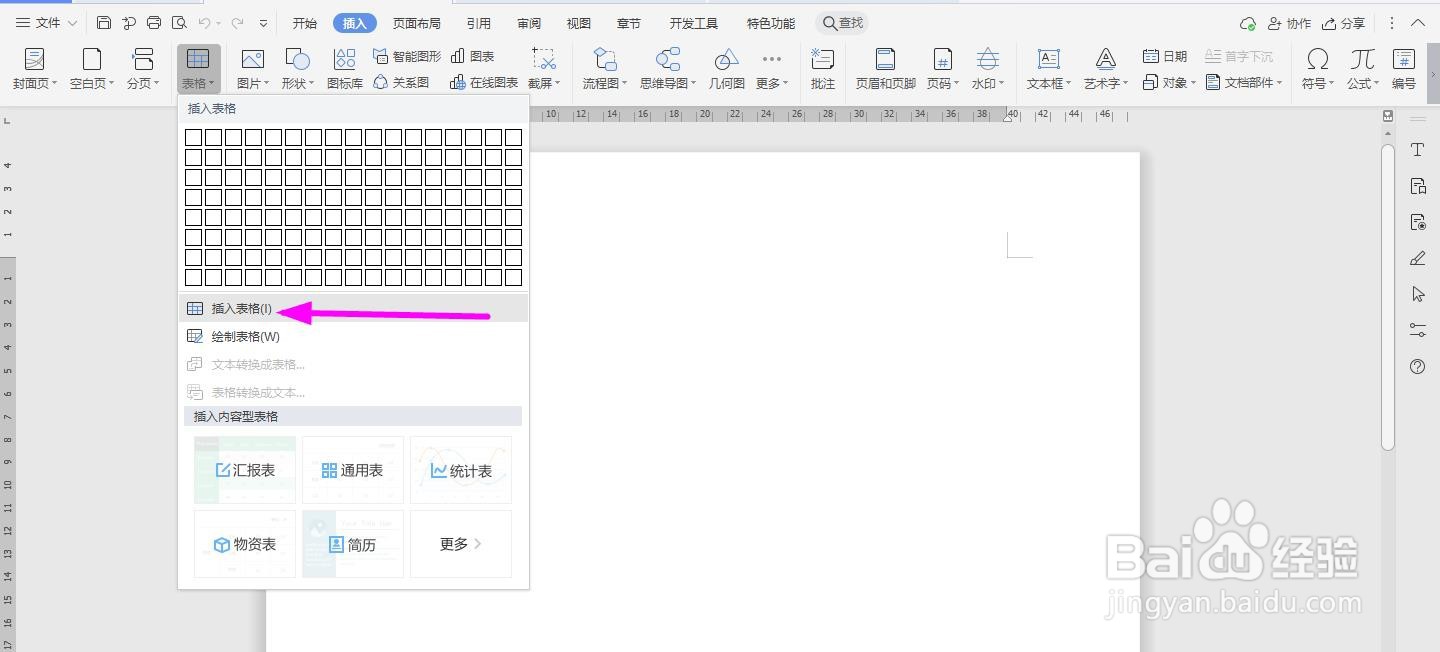
WPS2019 Word怎么制作现金流量表

2、插入“10列;10行”表格,点击“确定”

WPS2019 Word怎么制作现金流量表

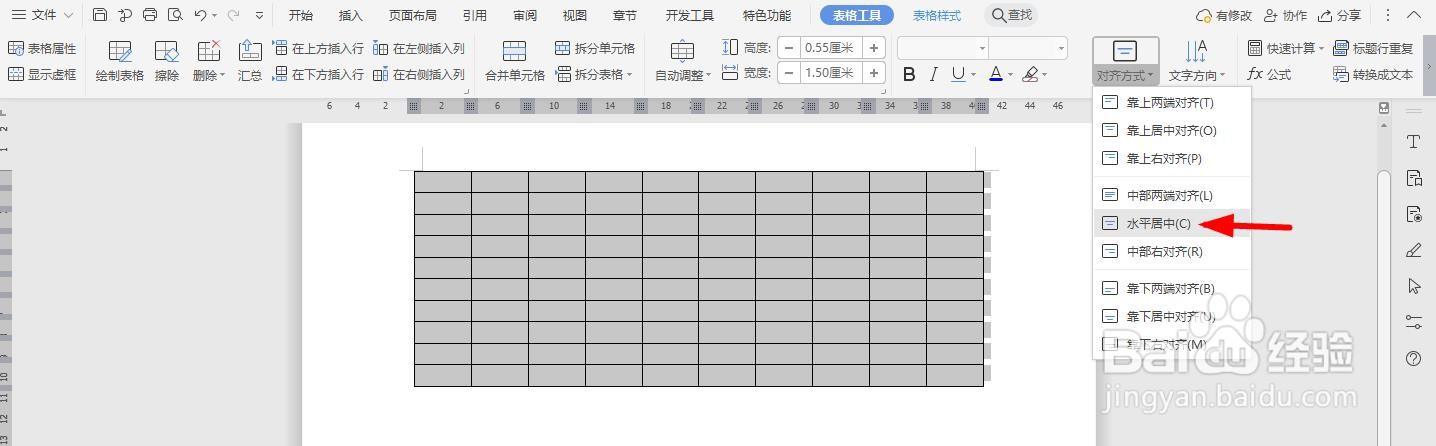
3、选中表格,点击“表格工具-对齐方式”中的“水平居中”

WPS2019 Word怎么制作现金流量表

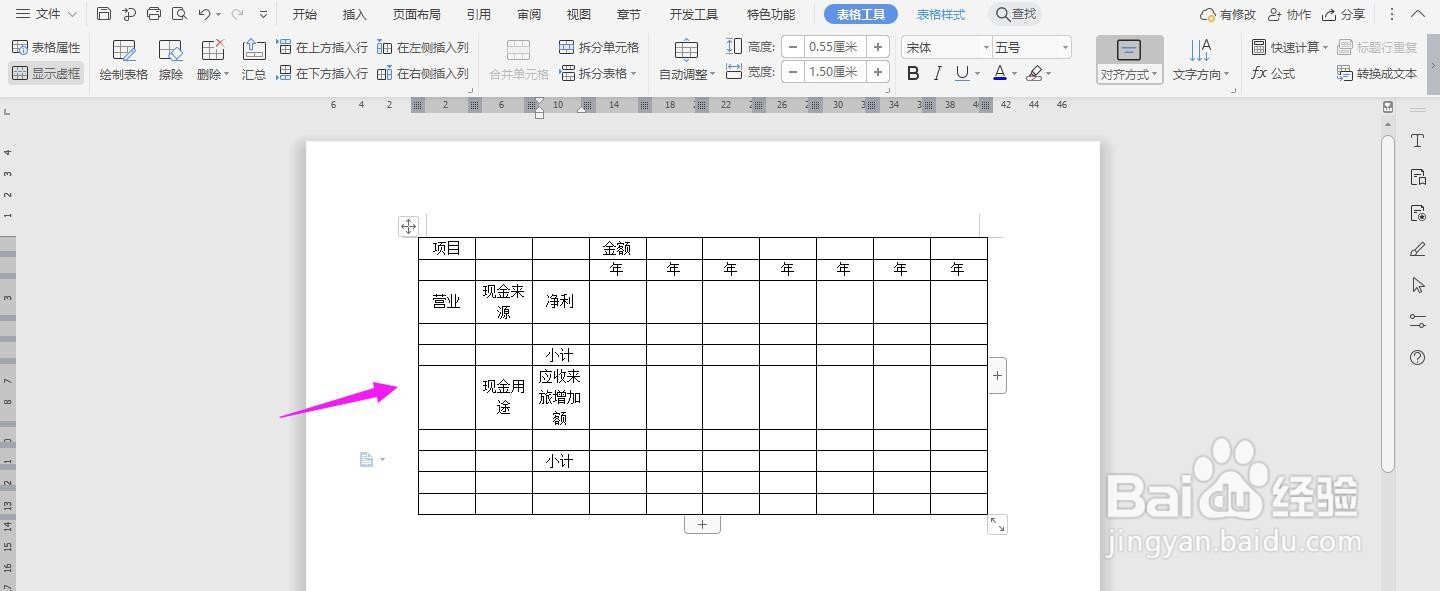
4、按照下面所示,一一输入对应的内容

WPS2019 Word怎么制作现金流量表

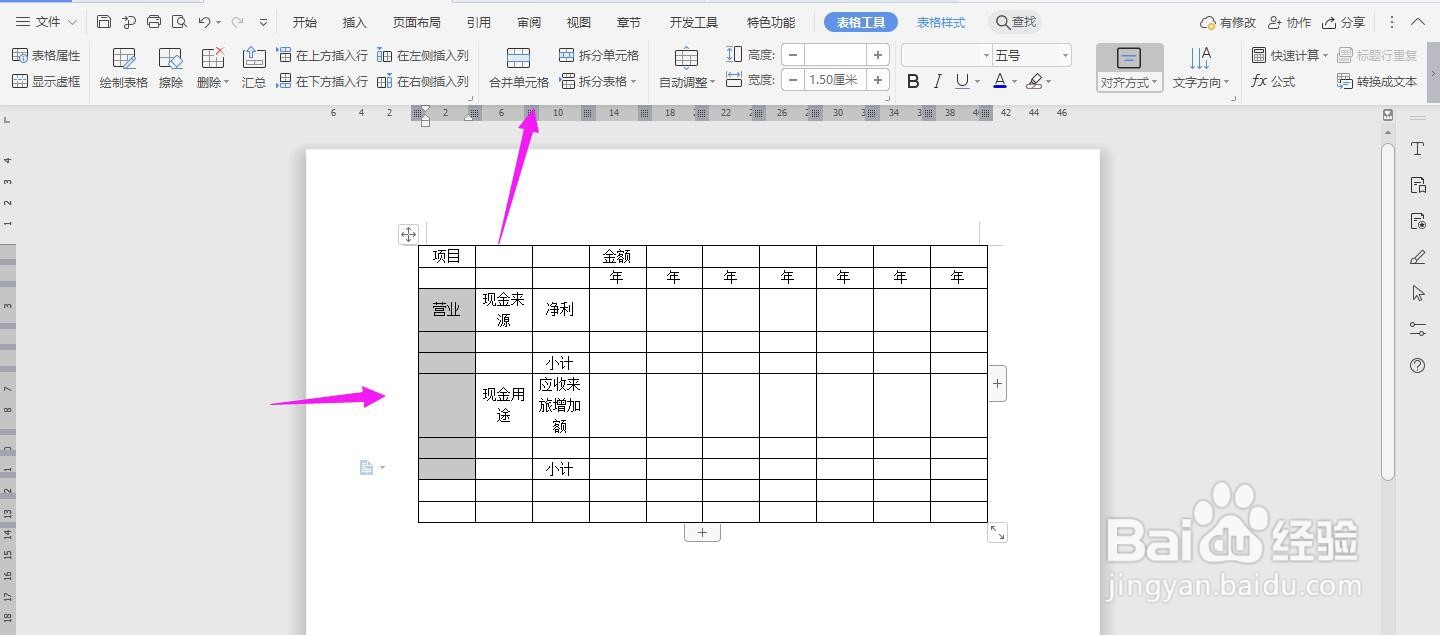
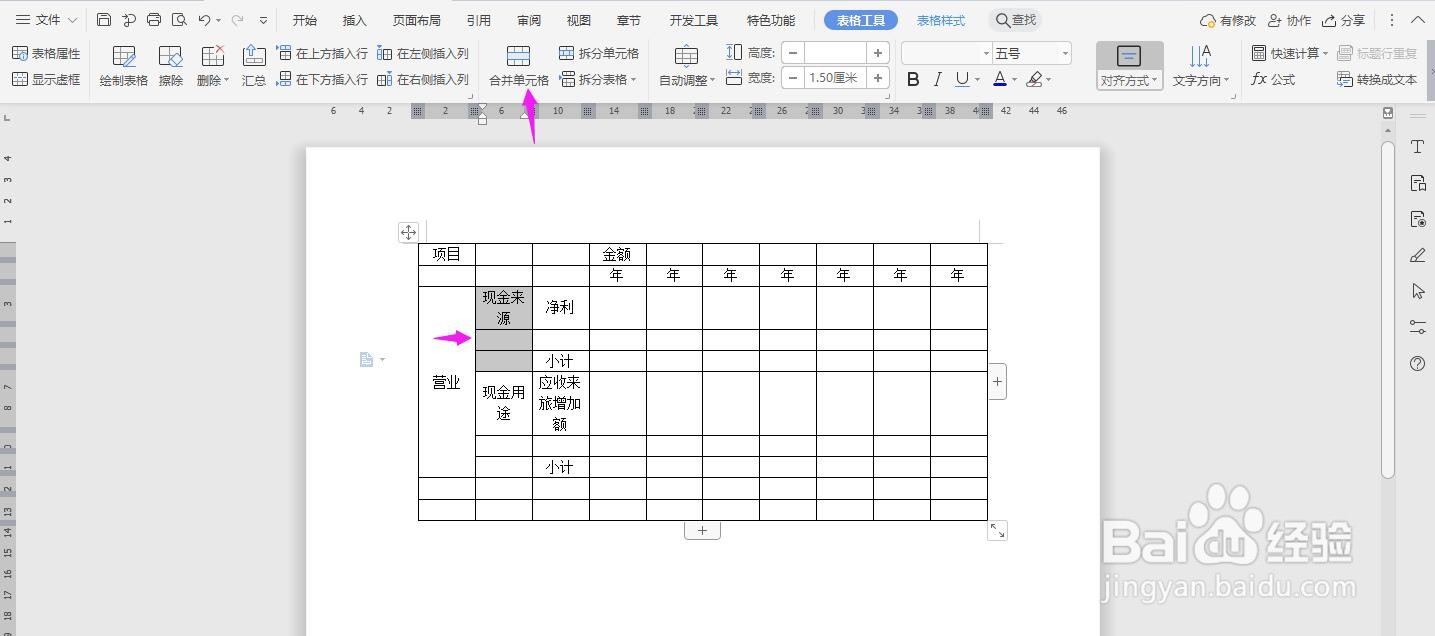
5、选中下面的单元格,点击“合并单元格”

WPS2019 Word怎么制作现金流量表

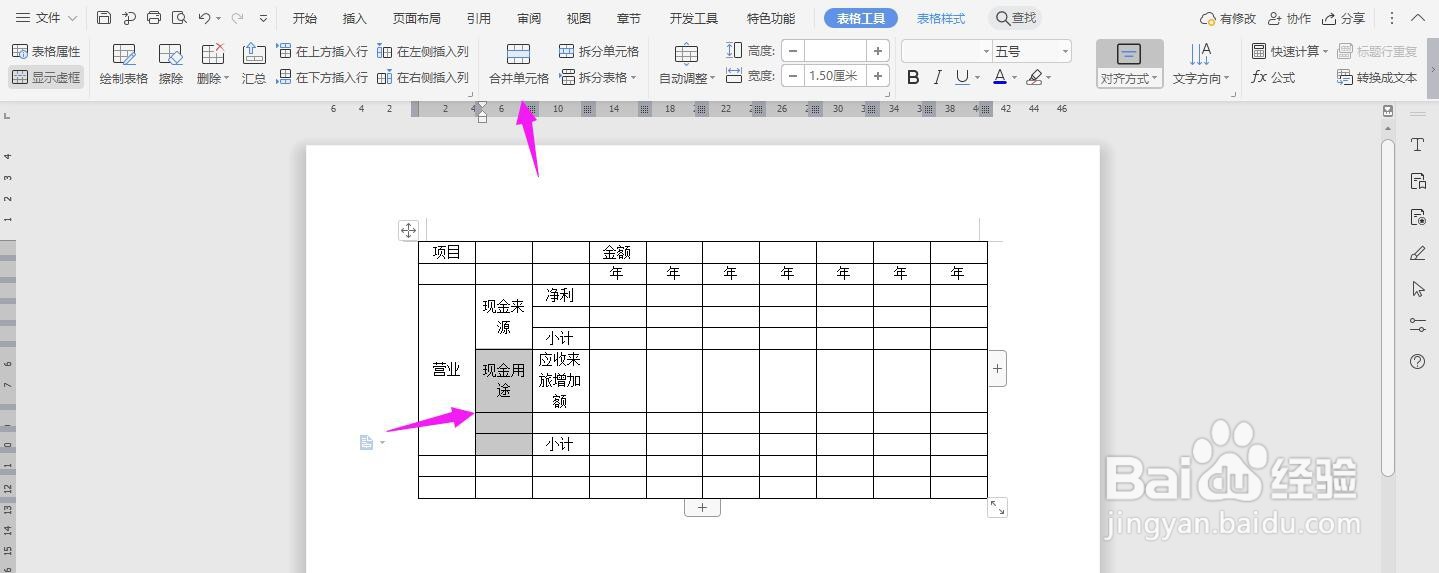
6、再选中下面的单元格,点击“合并单元格”

WPS2019 Word怎么制作现金流量表

7、再选中下面的单元格,点击“合并单元格”

WPS2019 Word怎么制作现金流量表

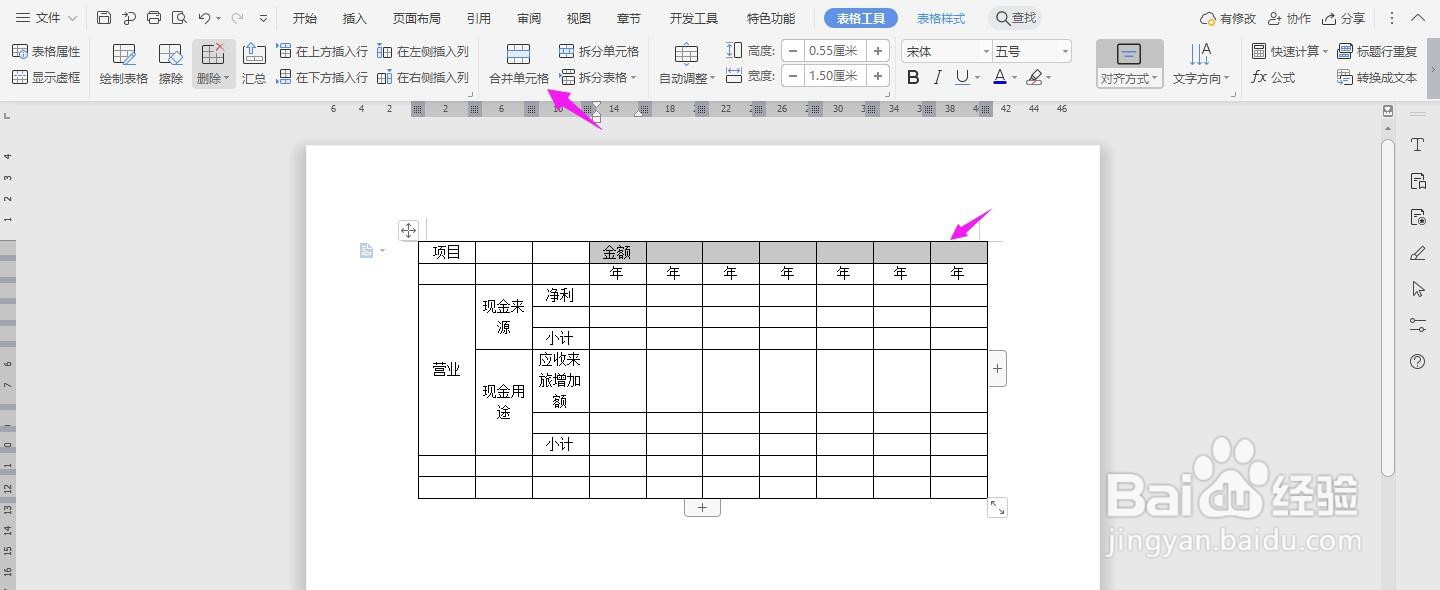
8、再选中下面的单元格,点击“合并单元格”

WPS2019 Word怎么制作现金流量表

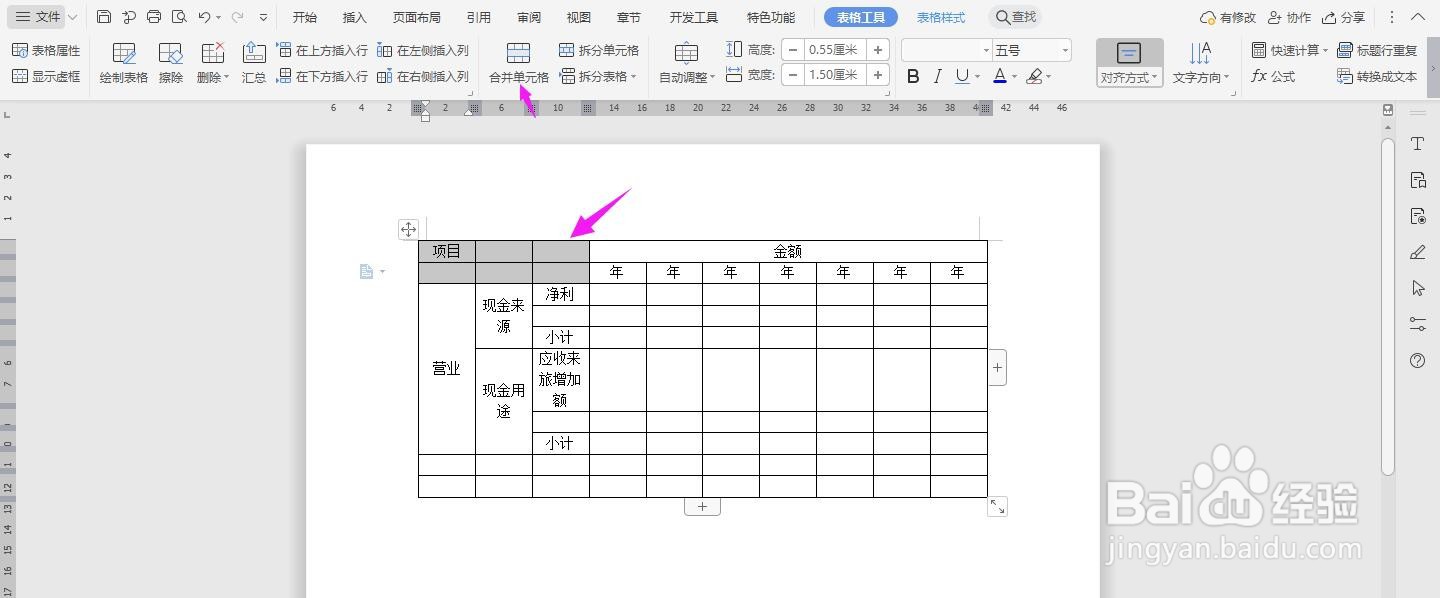
9、再选中下面的单元格,点击“合并单元格”

WPS2019 Word怎么制作现金流量表

10、在表格上面输入“现金流量表”字体加粗、居中、调大,这样表格就制作完成了

WPS2019 Word怎么制作现金流量表

  • 现金流量图怎么画
  • 现金流量图画法
  • excel如何制作一份个人现金流量表
  • 每股收益怎么算
  • 动态回收期计算公式及例题有哪些
  • 热门搜索
    环保知识手抄报 感恩老师手抄报内容 少年强则国强手抄报 元旦手抄报图片大全 爱国卫生月手抄报 关于马的手抄报 廉洁文化手抄报 劳动节手抄报内容 仿生学手抄报 安全卫生手抄报