win10系统如何创建普通用户

 时间:2026-02-15 19:30:26

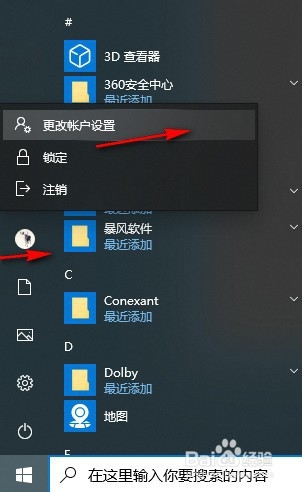
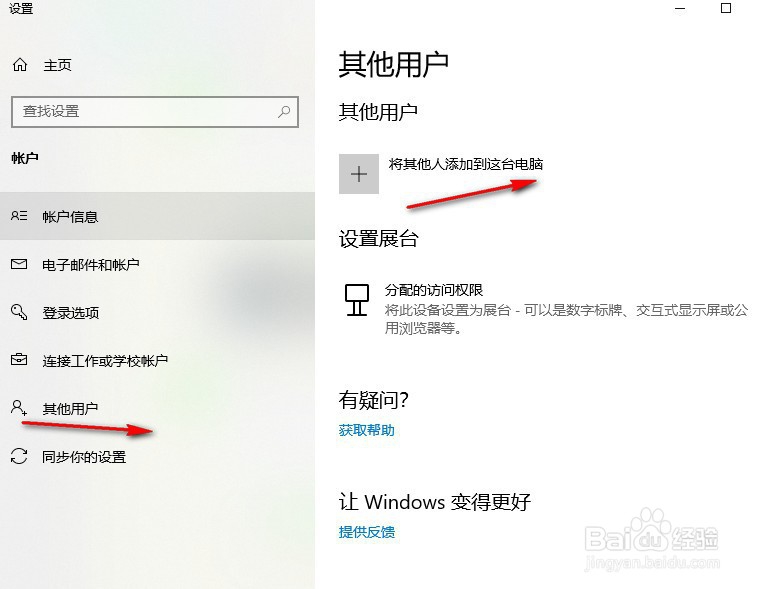
1、1.点击开始菜单,然后点击用户头像选择更改用户设置
win10系统如何创建普通用户

2、2.然后在弹出的设置窗口中选择其它用户,然后再点击右侧的其他用户下的+按钮
win10系统如何创建普通用户

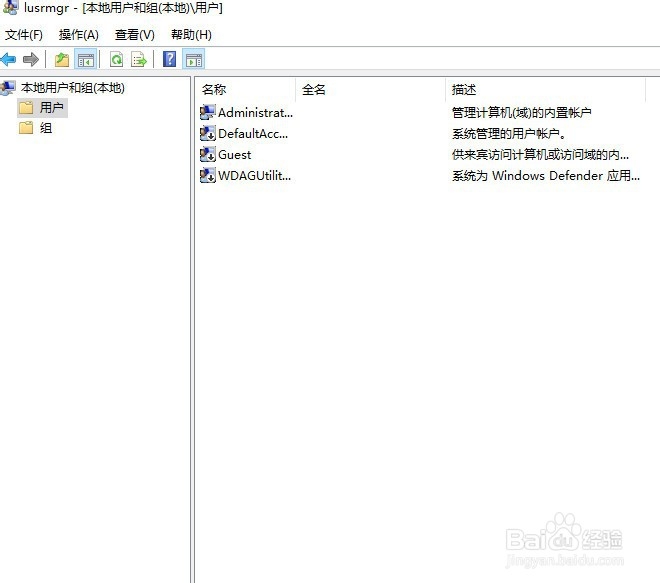
3、3.在弹出的本地用户和级管理窗口中点击用户可以看到当前系统所拥有的用户
win10系统如何创建普通用户

4、4.然后在空白处点击右键,选择新建用户功能

win10系统如何创建普通用户

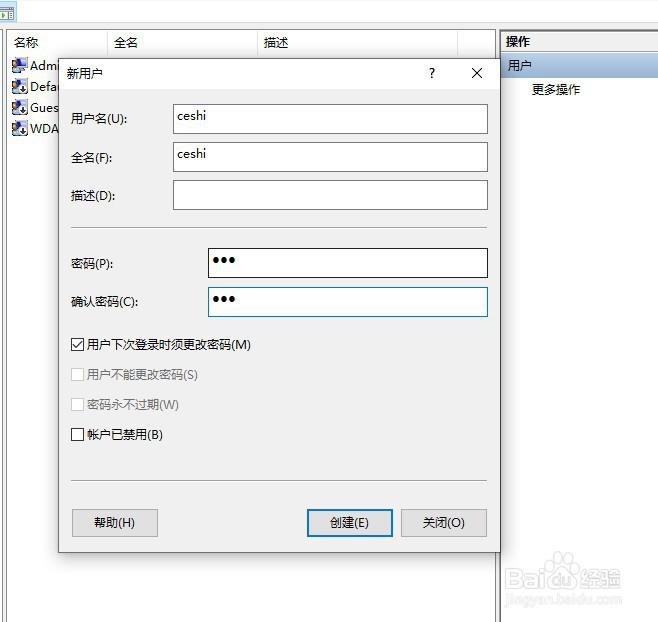
5、5.在新建用户窗口中填写用户基本信息,然后点击创建按钮即可创建成功

win10系统如何创建普通用户

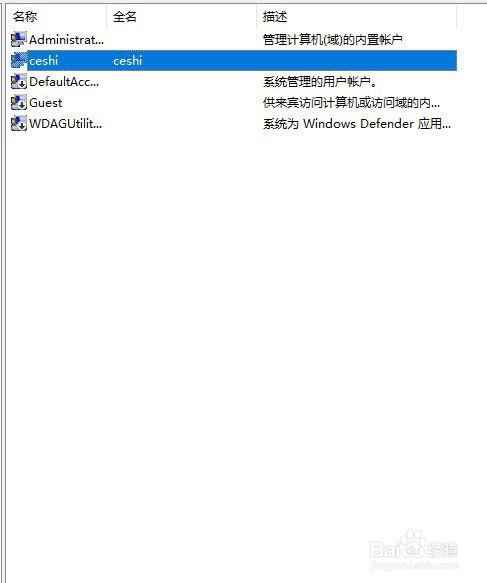
6、6.创建成功后可在刚才创建用户的页面中看到已经成功创建的用户

win10系统如何创建普通用户

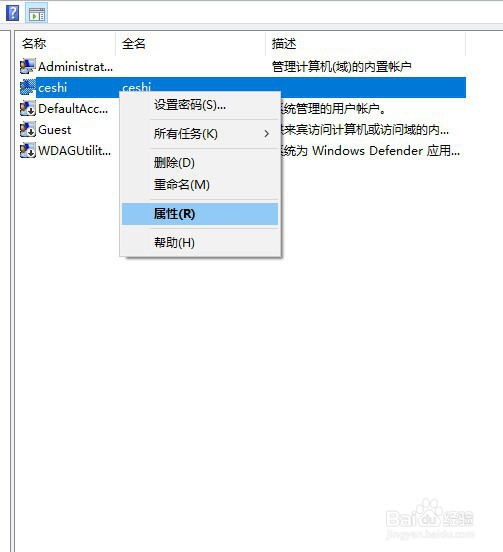
7、7.选择刚创建的用户可为用户配置相应的权限,在隶属于选项中点击添加按钮
win10系统如何创建普通用户

win10系统如何创建普通用户

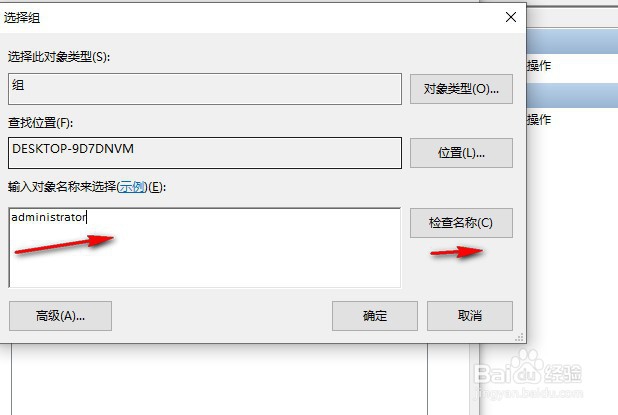
8、8.在对象中输入想要隶属于的对象或者组可以为添加相应的组权限

win10系统如何创建普通用户

  • 如何通过注册表将普通用户变成管理员
  • Win7如何利用系统放大镜工具更改用户密码
  • 使用wmic指令查看系统账户信息
  • 如何通过CMD添加用户
  • Windows server 2008不显示最后登录的用户名
  • 热门搜索
    万圣节手抄报内容 书手抄报 爱的教育手抄报 春节手抄报设计图 感恩教育手抄报内容 与文明同行手抄报 文字手抄报 英语手抄报黑白 文明小学生手抄报 56个民族手抄报