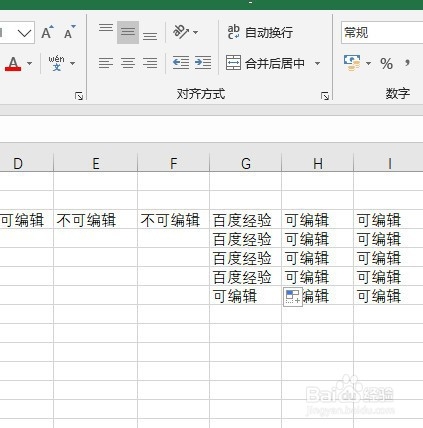
1、首先打开要设置部分区域可编辑的Excel表格。
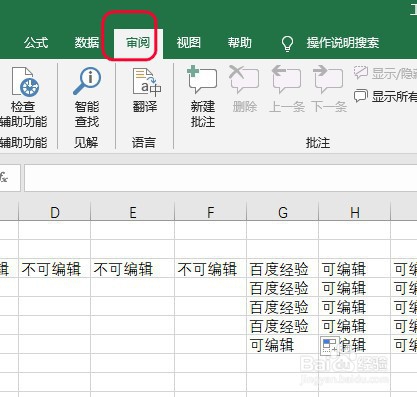
2、然后找到这个‘允许编辑区域’菜单
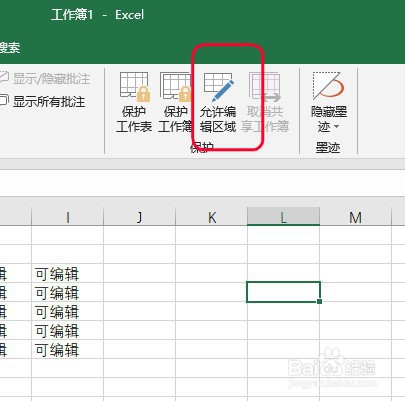
3、接着在弹出的窗口中点击新建即可。
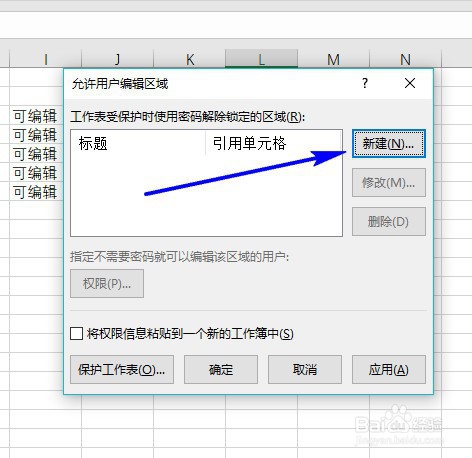
4、然后点击这个‘引用单元格’输入框。
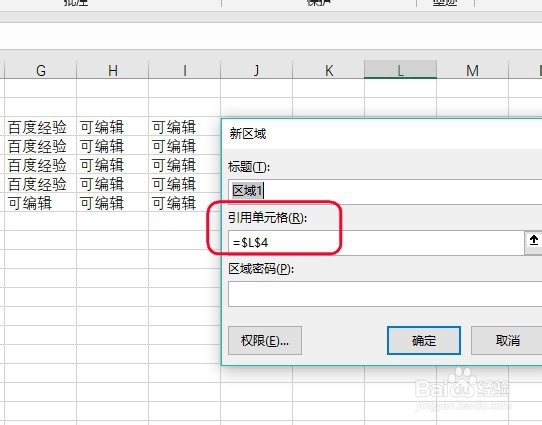
5、点击输入框之后可以输入区域,也可以直接用鼠标选中允许编辑的表格区域。
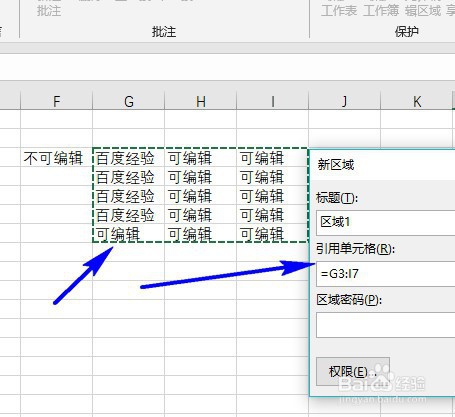
6、然后点击确定即可。注意不要设置区域密码。
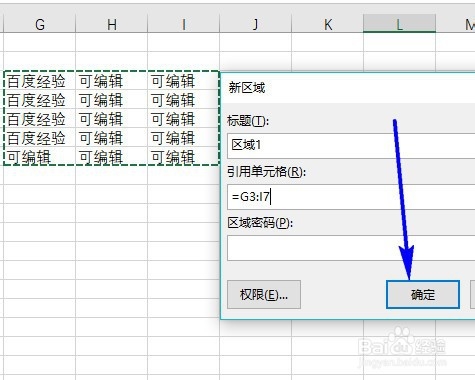
7、然后会返回之前的窗口。在这里选择保护工作表。
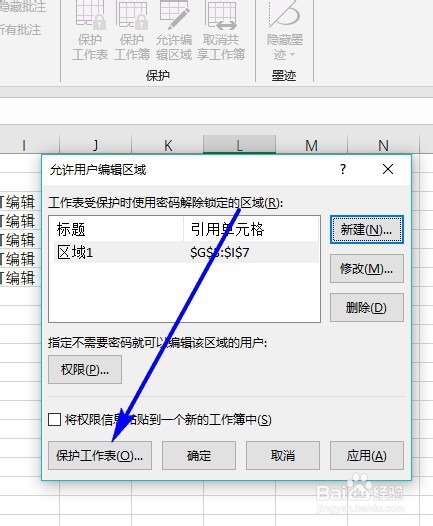
8、然后设置表格的密码,两次确认即可。
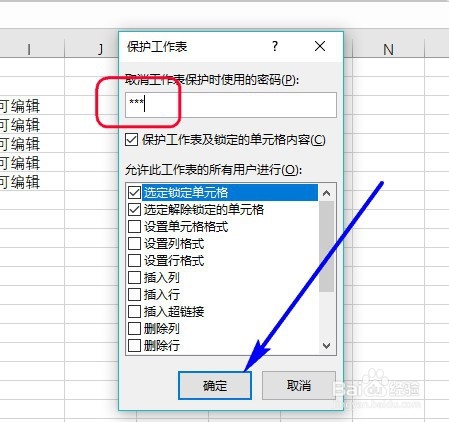
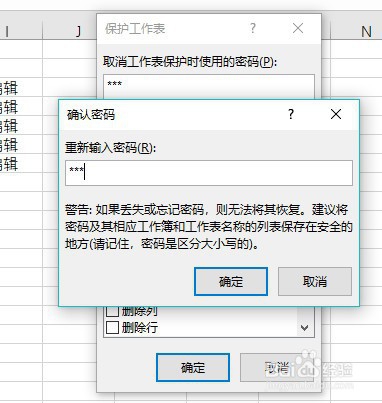
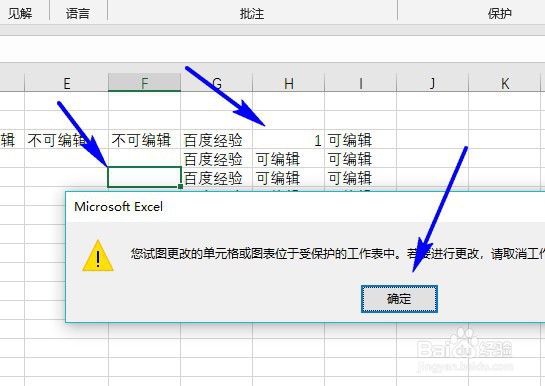
9、这样,整个工作表被锁定,只有刚才选中为可编辑区域的单元格财才可以编辑。
不可编辑的选中之后会弹出警告框。
时间:2026-04-28 20:08:33
1、首先打开要设置部分区域可编辑的Excel表格。
2、然后找到这个‘允许编辑区域’菜单
3、接着在弹出的窗口中点击新建即可。
4、然后点击这个‘引用单元格’输入框。
5、点击输入框之后可以输入区域,也可以直接用鼠标选中允许编辑的表格区域。
6、然后点击确定即可。注意不要设置区域密码。
7、然后会返回之前的窗口。在这里选择保护工作表。
8、然后设置表格的密码,两次确认即可。
9、这样,整个工作表被锁定,只有刚才选中为可编辑区域的单元格财才可以编辑。
不可编辑的选中之后会弹出警告框。
