
WPS表格如何运用高级筛选

 时间:2026-04-22 03:24:24

1、首先点击打开excel表格。

WPS表格如何运用高级筛选

2、打开软件后,进入到表格窗口。

WPS表格如何运用高级筛选

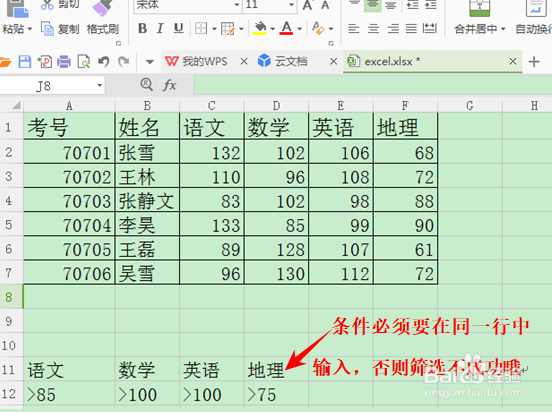
3、我们要给表格数据设置一组条件,这个条件就是你想要在表格中看到的信息,如图一成绩表中,我们给数据设立了语数外地理的条件:

图一
WPS表格如何运用高级筛选

4、然后,我们选择工具栏中的【数据】,将鼠标放在【自动筛选】右下角的小方框上,会出现【高级筛选】点击小方框,如图二所示

图二

WPS表格如何运用高级筛选

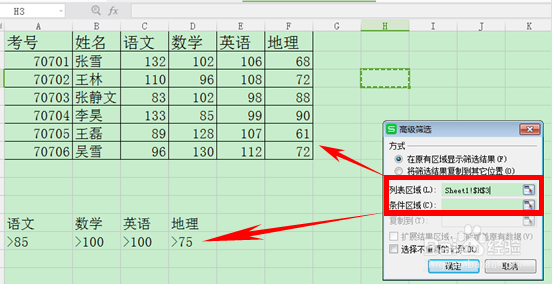
5、点击后弹出对话框后将显示【列表区域】和【条件区域】,如下图所示。

图三
WPS表格如何运用高级筛选

6、光标此时在列表区域,选中表中数据,对话框中自动显示数据,再单击条件区域,选中条件数据。

图四

WPS表格如何运用高级筛选

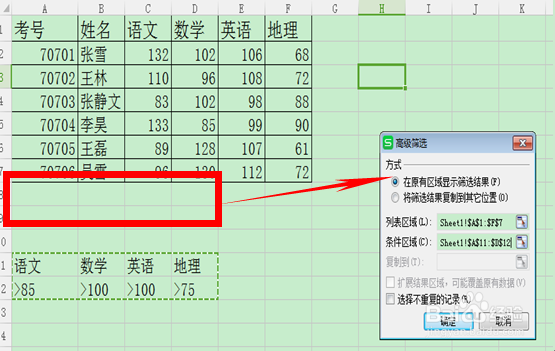
7、单击【确定】就可以得到我们想要的数据啦,是不是很简单呢,赶紧学起来吧~
WPS表格如何运用高级筛选

  • WPS表格中如何使用WEEKDAY/WEEKNUM函数
  • wps里高级筛选
  • EXCEL插入表格怎样自动添加序号
  • 筛选合并单元格
  • 如何在Excel中快速填充1000以内5的等比数字
  • 热门搜索
    快乐五一英语手抄报 小学保护环境手抄报 构建和谐校园手抄报 手抄报板块 重阳节手抄报内容30字 读书的手抄报图片 迎中秋庆国庆手抄报简单又漂亮 爱国手抄报资料 我是环保小卫士手抄报 我爱我家手抄报图片