Word文本输入和段落选取

 时间:2026-02-14 19:33:46

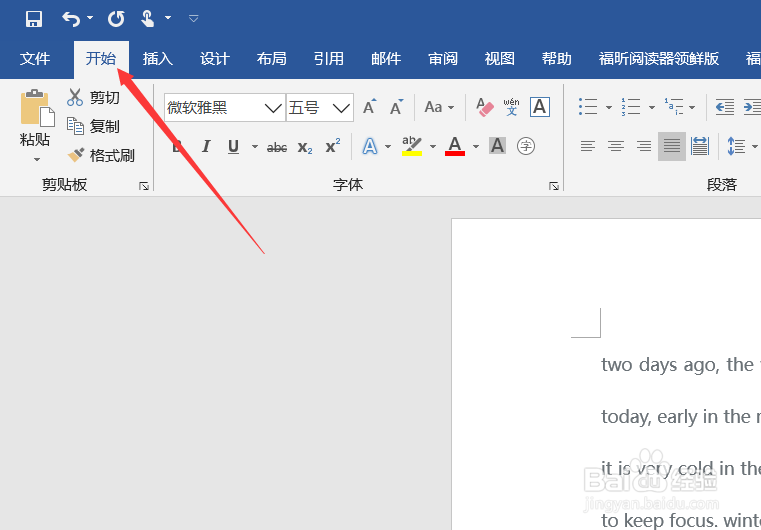
1、打开文档之后将光标放到文档顶格位置,然后在键盘上输入文字即可。

Word文本输入和段落选取

2、如果输入的是英文内容,想要将英文中的每句话首字母大写,将光标定位在第一个英文字母前,用鼠标左键选中文字。

Word文本输入和段落选取

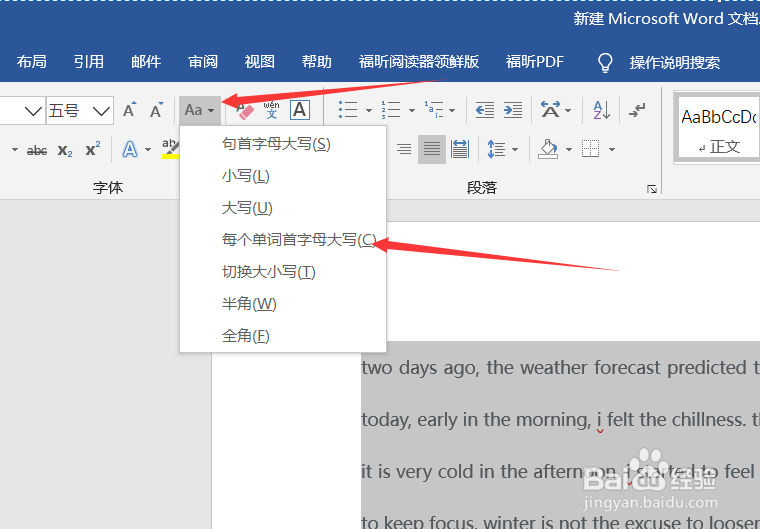
3、点击任务栏开始按钮,选择字体,选择更改大小写,在弹出的下拉列表中选择每个单词首字母大写。
Word文本输入和段落选取

Word文本输入和段落选取

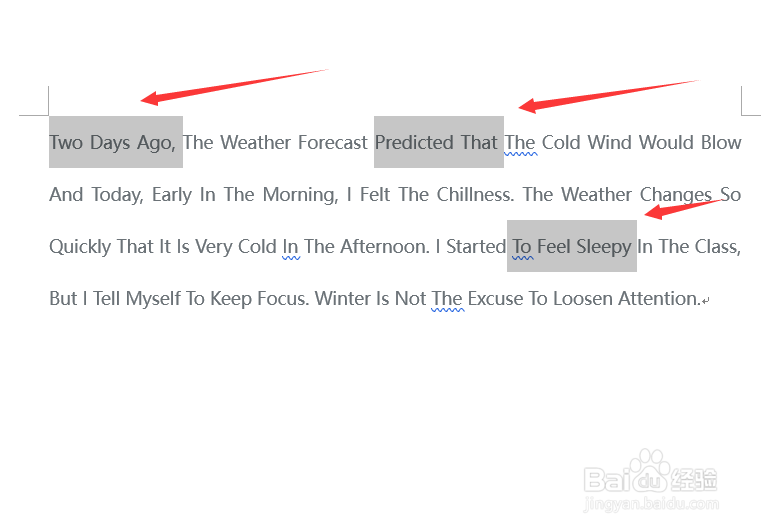
4、选择不连续文本需要鼠标在选取文本的时候按住ctrl键,然后鼠标在选取所需的文本。
Word文本输入和段落选取

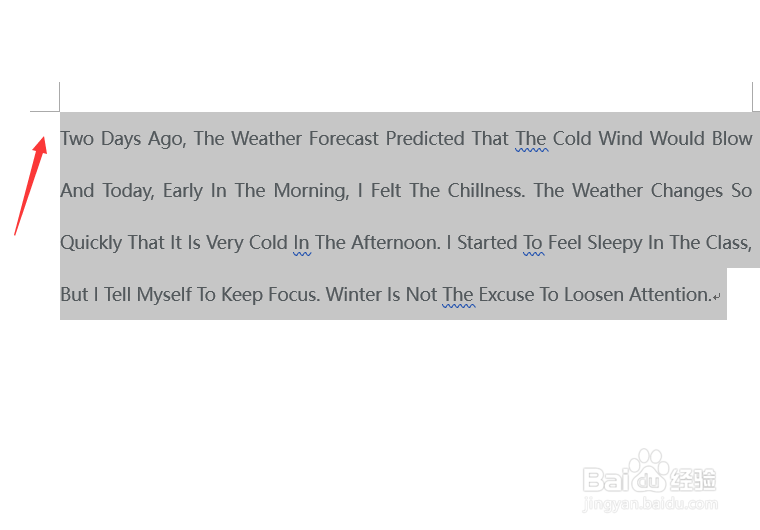
5、想要快速选取整个文本,需要将鼠标指针放到段落左上角,当指针变成箭头时双击鼠标左键就可以选中段落。
Word文本输入和段落选取

6、块状区域选取需要按住alt键进行选取。

Word文本输入和段落选取

1、1.光标顶格,输入文字。

2.选中英文,开始——>字体——>首字母大写。

3.按ctrl选择不连续文本。

4.段落箭头左上角双击选一段。

5.按alt键选择块状区域。

  • PPT演示文稿怎么设置幻灯片大小和方向
  • PPT堆积维恩图显示白色轮廓的效果
  • 如何设置蓝色居中橙色阴影文字效果
  • excel中,如何创建三维圆锥图
  • word2016中怎样设置纸张大小和页边距?
  • 热门搜索
    手抄报图片大全漂亮 教师节手抄报模板 英语手抄报边框 中学生英语手抄报 文明校园手抄报 2020国庆节手抄报内容 爱劳动手抄报 关于童话的手抄报 简单漂亮元旦节手抄报 国庆节手抄报简单易画