1、ps打开张照片,顶部点击通道。

2、选择蓝色通道,键盘按下ctrl加c,ctrl加v进行复制粘贴。
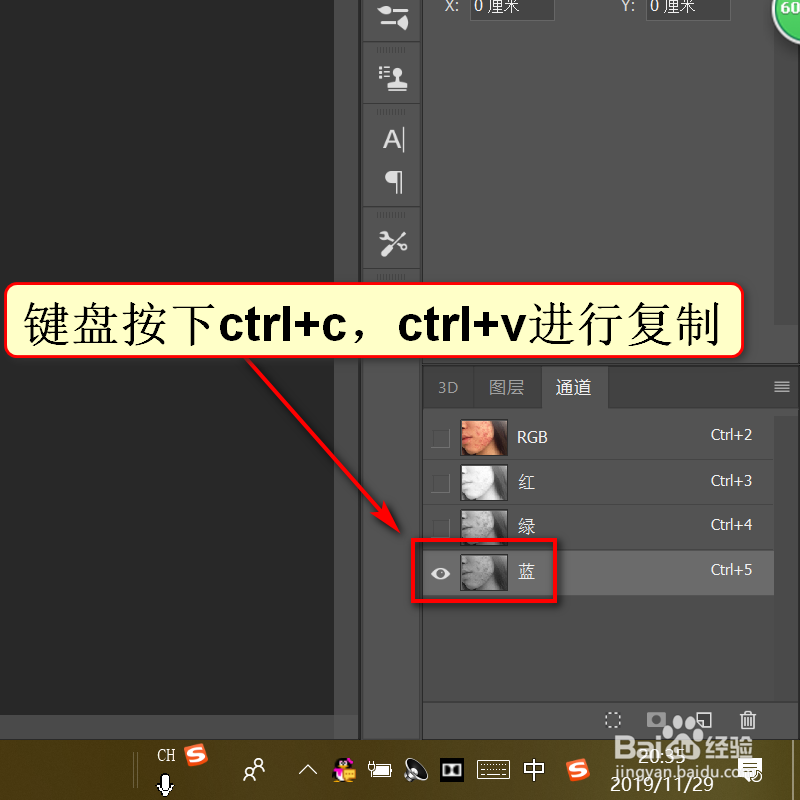
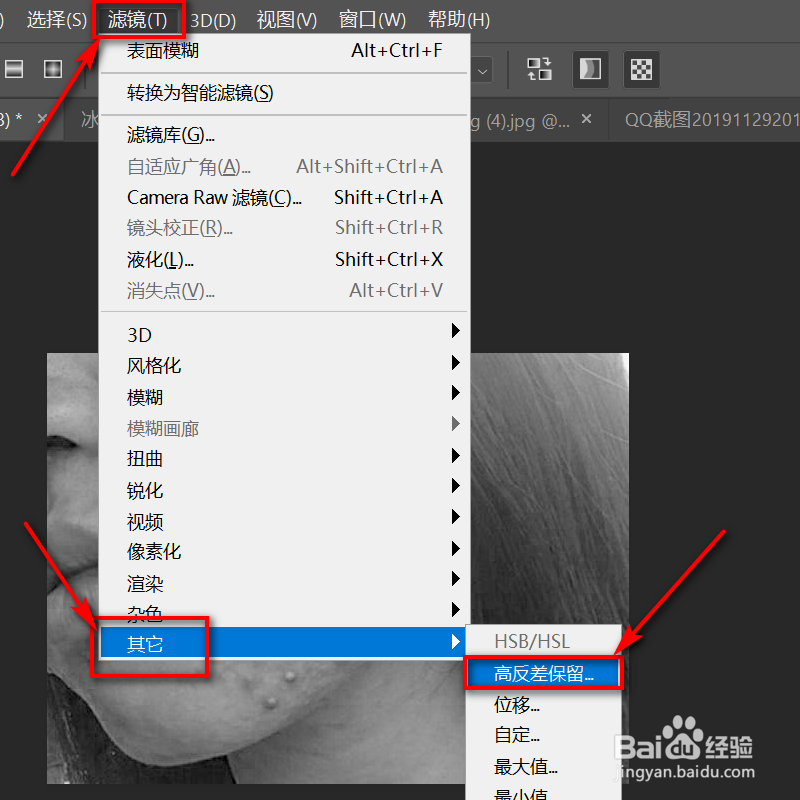
3、顶部点开滤镜,点击其它,选择高反差保留。
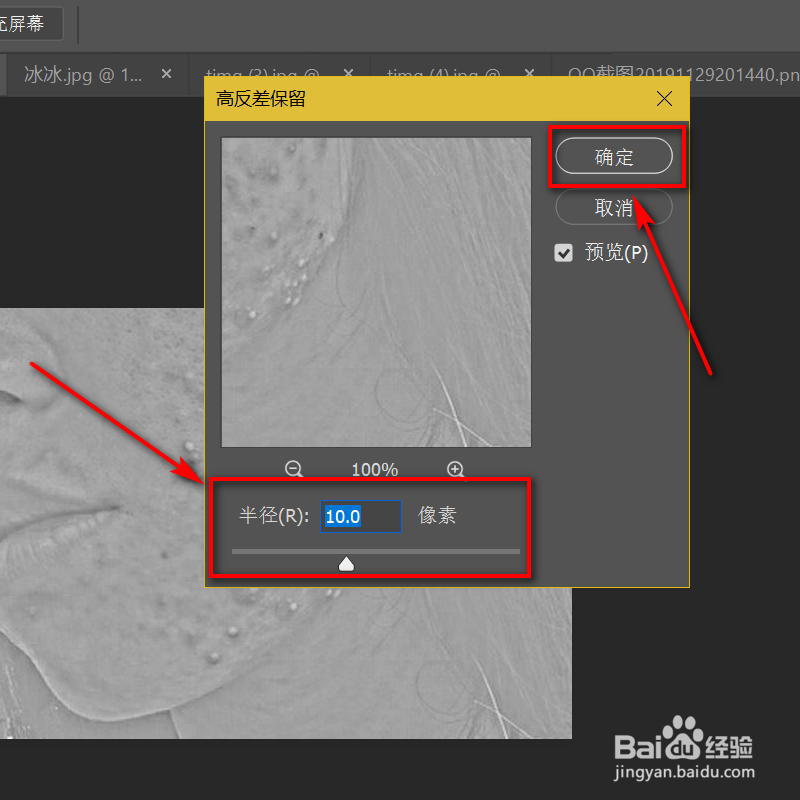
4、将半径调整为10像素,点击确定。
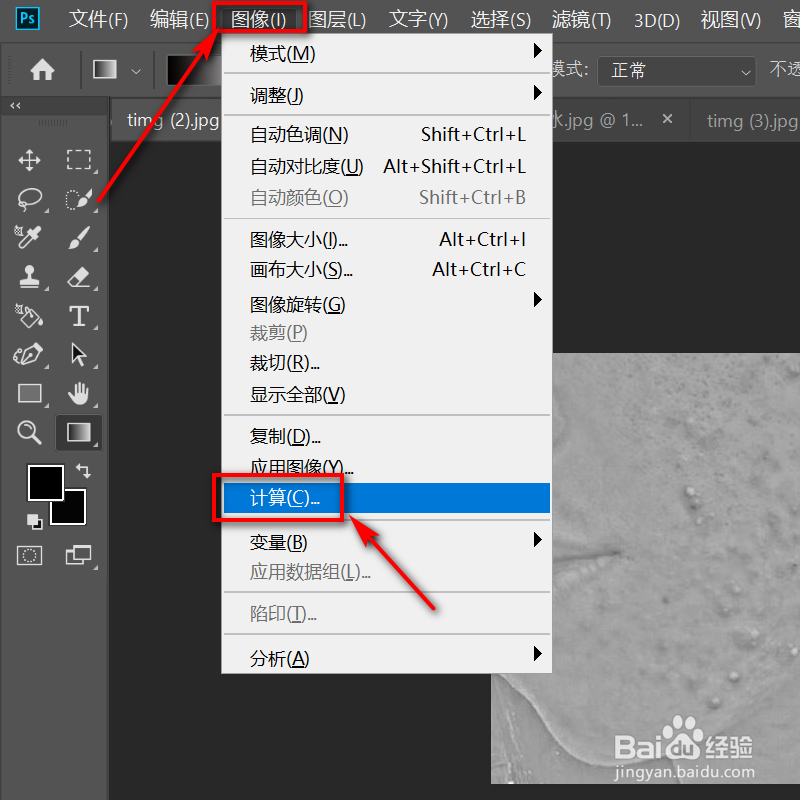
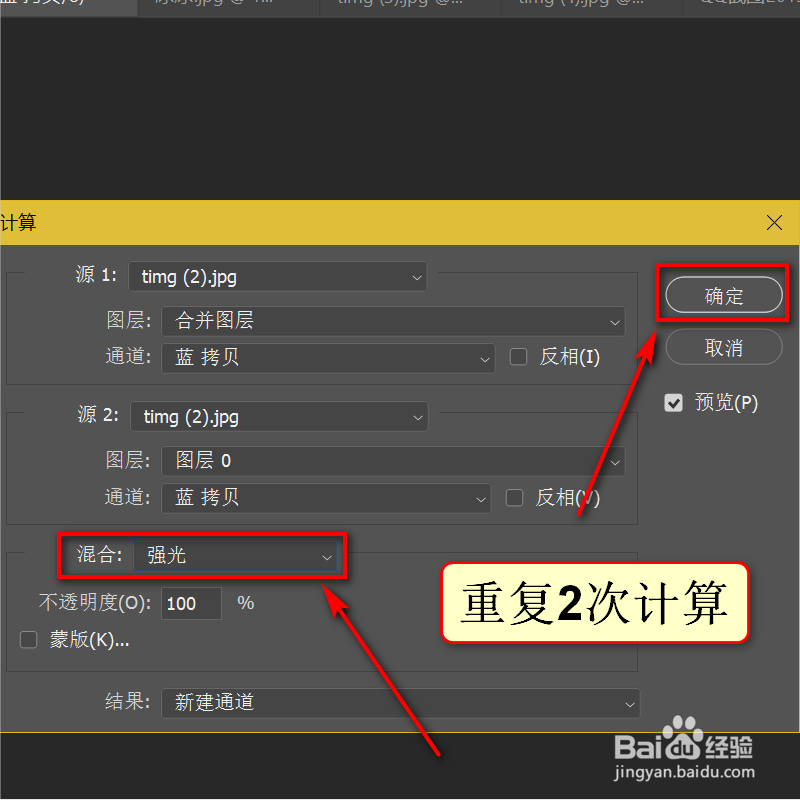
5、顶部点开图像,选择计算。
6、在混合处设置为强光,点击确定,重复两次这样的计算操作。
7、键盘按下ctrl加i,对图像进行反向选择。

8、按住ctrl键,单击图层缩览图。

9、点击上方RGB通道。
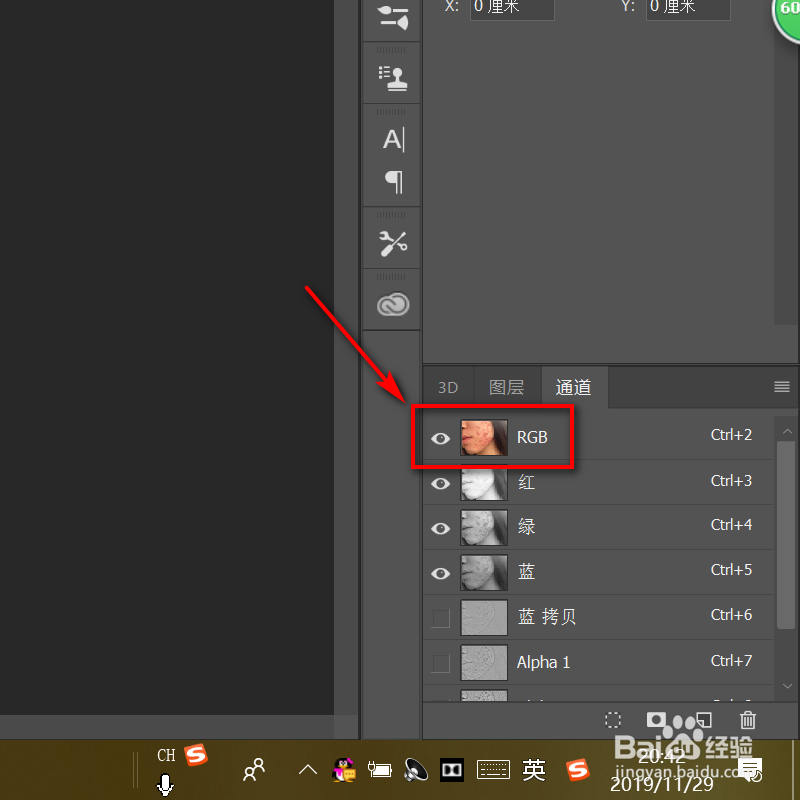
10、返回图层模式,点击图层,点击底部第4个图标,右击选择曲线。
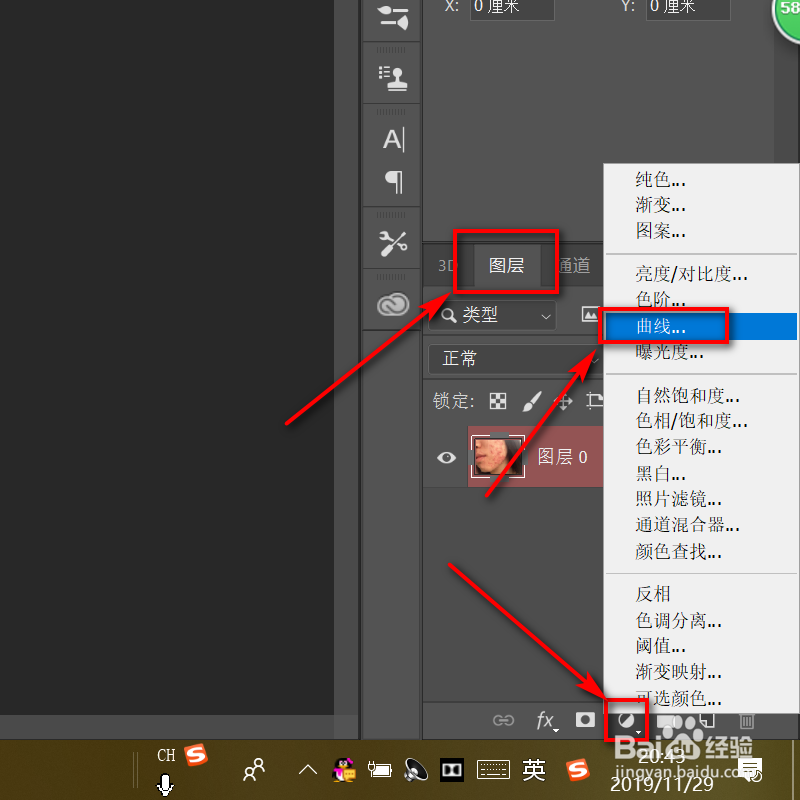
11、磨皮美白效果制作完成。

1、1、顶部点击通道。
2、选择蓝色通道,键盘按下ctrl加c,ctrl加v进行复制粘贴。
3、顶部点开滤镜,点击其它,选择高反差保留。
4、将半径调整为10像素,点击确定。
5、顶部点开图像,选择计算。
6、在混合处设置为强光,点击确定,重复两次这样的计算操作。
7、键盘按下ctrl加i,对图像进行反向选择。
8、按住ctrl键,单击图层缩览图。
9、点击上方RGB通道。
10、返回图层模式,点击图层,点击底部第4个图标,右击选择曲线。
11、磨皮美白效果制作完成。
