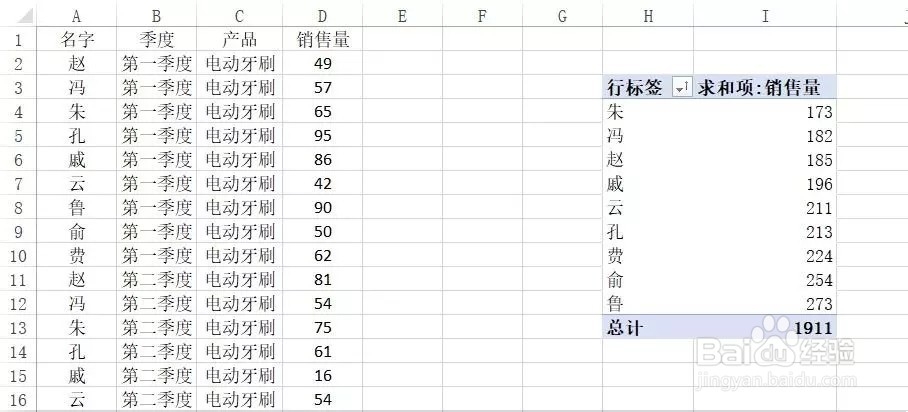
1、数据透视表是会根据原有的数据内容建立的,那么当原有表格里的数据有更新的时候,透视表里面肯定也需要进行更新。
如图,为了观察方便,现在将数据透视表建立在与源数据同一个工作表内。
2、方法一
1.选中数据透视表中的任意位置,然后就会看到选项卡上多了“数据透视表工具”这一项。
2.点击“分析”选项卡。
3.点击“选项”按钮,然后就会弹出“数据透视表选项”窗口了。
4.这时选择“数据”选项,然后勾选上“打开文件时刷新数据”。
5.最后点击“确定”。
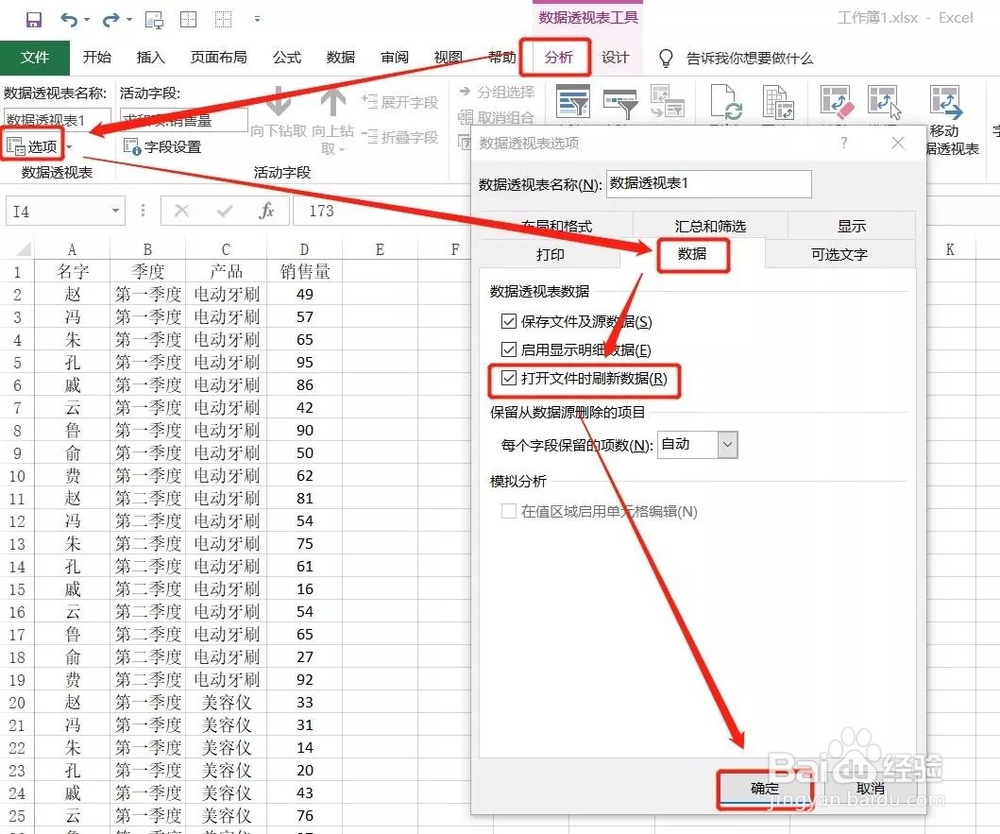
3、如果源数据有更新的话,一开始透视表是不会更新的。当关掉文档,下次再打开的时候,透视表的数据就会同步进行更新了。
方法二
这个方法在原表格进行更新的时候就可以马上用上了。
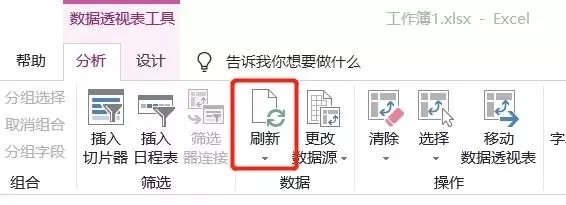
1.点击透视表中任意位置。
2.点击“分析”选项卡。
3.然后点击“刷新”按钮,这时数据透视表里面的内容就会马上刷新,比较方便。
4、方法三
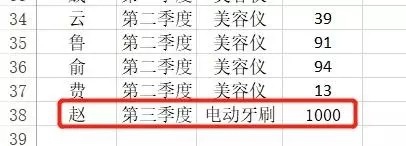
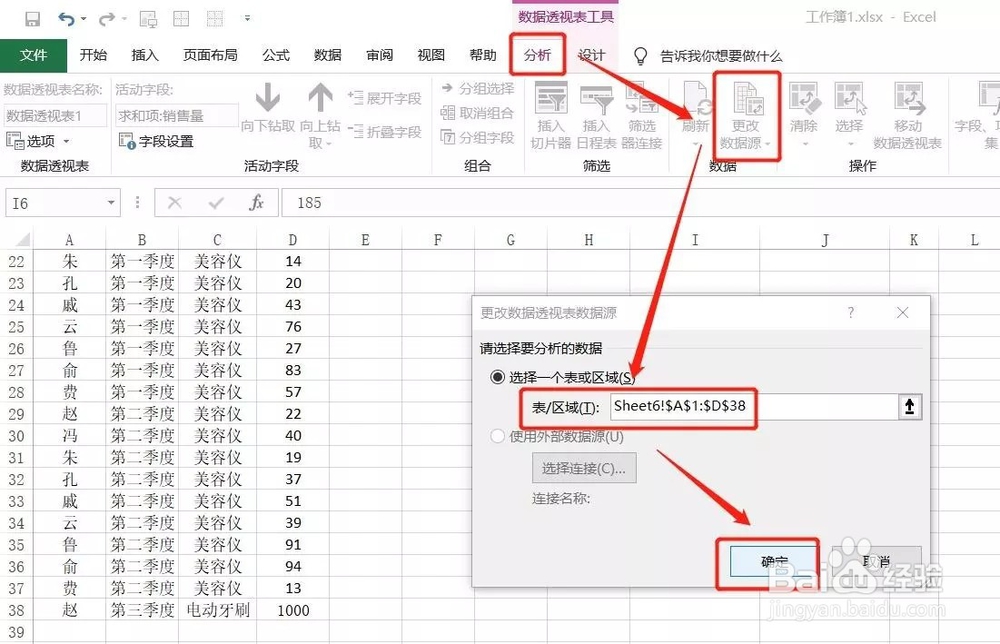
当在原数据区域周围新增行或列的时候,使用刷新功能就没有作用了。如图,现在在原表格最下方增加了一条数据。为了观察方便,数据量设置了比较大,以示区分。
5、1.点击数据透视表里面任意位置。
2.点击“分析”选项卡。
3.点击“更改数据源”按钮,就会弹出“更改数据透视表数据源”的窗口了。
4.这时,在“表/区域”里面重新选择一下区域,然后点击“确定”。
6、以上就是更新数据透视表的几个方法,实际操作中都可以根据需要来进行使用。
1、方法一
1.选中数据透视表中的任意位置,然后就会看到选项卡上多了“数据透视表工具”这一项。
2.点击“分析”选项卡。
3.点击“选项”按钮,然后就会弹出“数据透视表选项”窗口了。
4.这时选择“数据”选项,然后勾选上“打开文件时刷新数据”。
5.最后点击“确定”。
如果源数据有更新的话,一开始透视表是不会更新的。当关掉文档,下次再打开的时候,透视表的数据就会同步进行更新了。
方法二
这个方法在原表格进行更新的时候就可以马上用上了。
1.点击透视表中任意位置。
2.点击“分析”选项卡。
3.然后点击“刷新”按钮,这时数据透视表里面的内容就会马上刷新,比较方便。
方法三
当在原数据区域周围新增行或列的时候,使用刷新功能就没有作用了。如图,现在在原表格最下方增加了一条数据。为了观察方便,数据量设置了比较大,以示区分。
1.点击数据透视表里面任意位置。
2.点击“分析”选项卡。
3.点击“更改数据源”按钮,就会弹出“更改数据透视表数据源”的窗口了。
4.这时,在“表/区域”里面重新选择一下区域,然后点击“确定”。
