EXCEL创建产品销售分析图表

 时间:2026-04-23 19:28:12

1、首先我们打开销售表格,然后点击上方菜单栏的“插入”,点击右方的“图表”图标,选择下拉图形的第一个图。
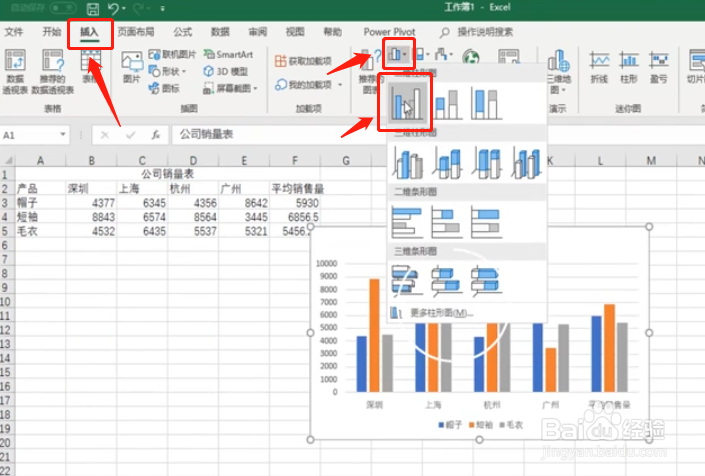
EXCEL创建产品销售分析图表

2、然后下方表格里边就会新建出一个图标,接着我们将光标定位在图表上,在图表右上角就会出现一个“加号”,点击一下。
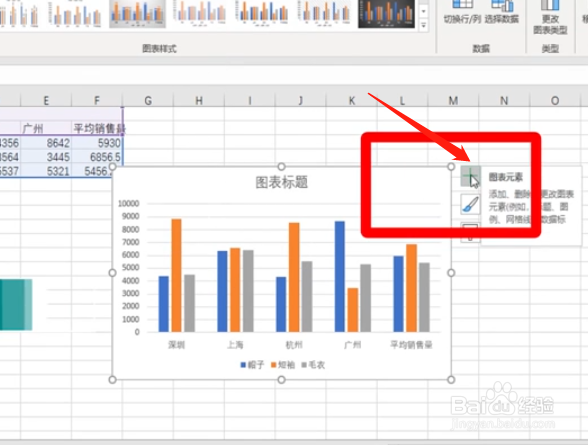
EXCEL创建产品销售分析图表

3、然后就会弹出一个图表元素的下拉菜单,然后我们点击“坐标轴标题”,就可以对我们图表的标题进行修改了。

EXCEL创建产品销售分析图表

4、标题改完之后,我们再次点击图表右上方的“加号”,然后在图表元素中选择数据标签和趋势线,现在我们的图表就全部完善了。

EXCEL创建产品销售分析图表

1、1.点开销售表格,插入图表,添加坐标轴标题,并修改标题。

2.添加数据标签和趋势线。

  • excel怎样设置会计专用格式
  • 计算机二级Excel如何建立副本并改变标签颜色?
  • Excel中如何利用分类汇总求各班平均分
  • 跨列居中怎么设置
  • EXCEL中怎样分类统计销售额的最大值
  • 热门搜索
    我的家乡手抄报图片 学会感恩手抄报内容 关于百分数的手抄报 防治结核病手抄报 健康安全手抄报 感恩教育手抄报内容 海量阅读手抄报 三节手抄报 我爱足球手抄报内容 有关于健康的手抄报