win10 Microsoft Edge 浏览器怎么去视频广告

 时间:2024-10-13 05:17:00

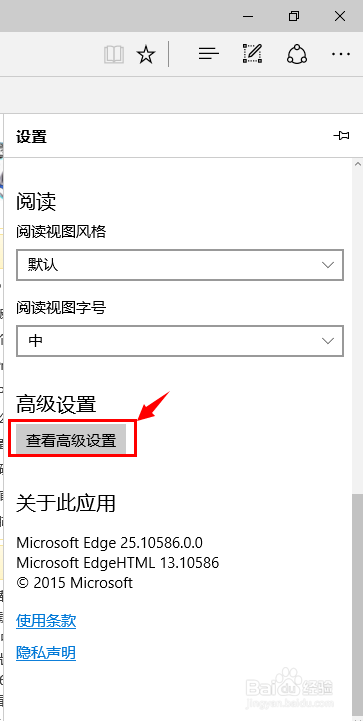
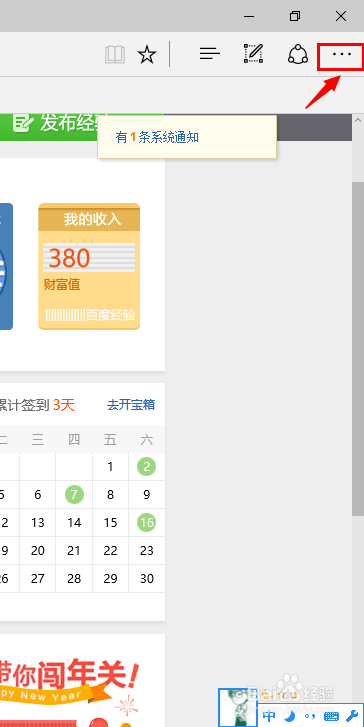
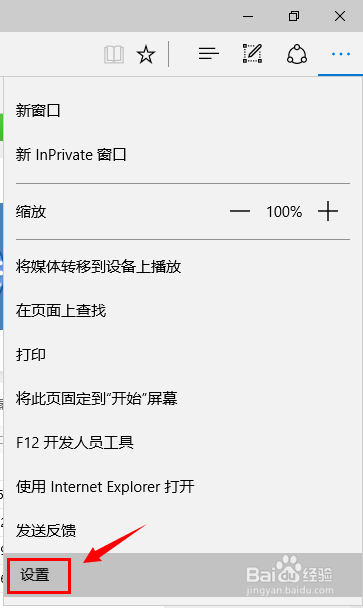
1、打开win10自带的浏览器,点击右上角的三个点,进入设置。
win10 Microsoft Edge 浏览器怎么去视频广告win10 Microsoft Edge 浏览器怎么去视频广告

2、在设置的下面,选择查看高级设置。

win10 Microsoft Edge 浏览器怎么去视频广告

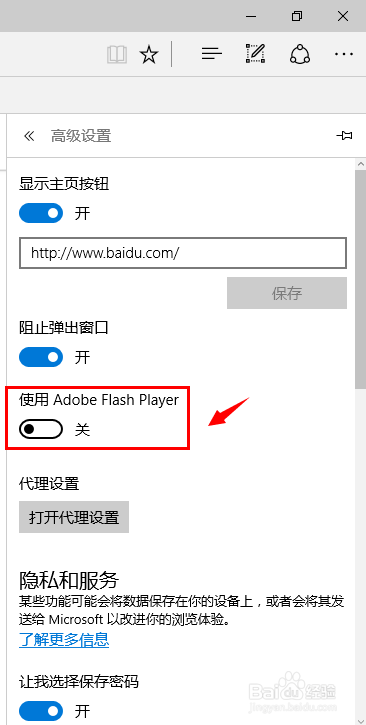
3、在高级设置界面,关闭Edge的Flash功能。

win10 Microsoft Edge 浏览器怎么去视频广告

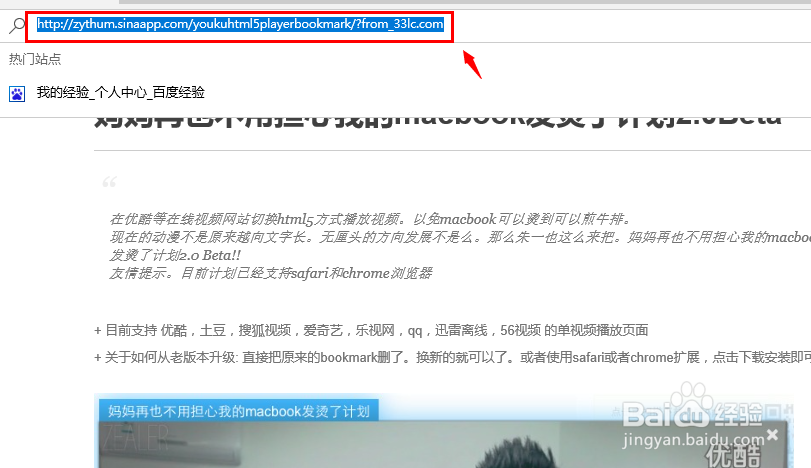
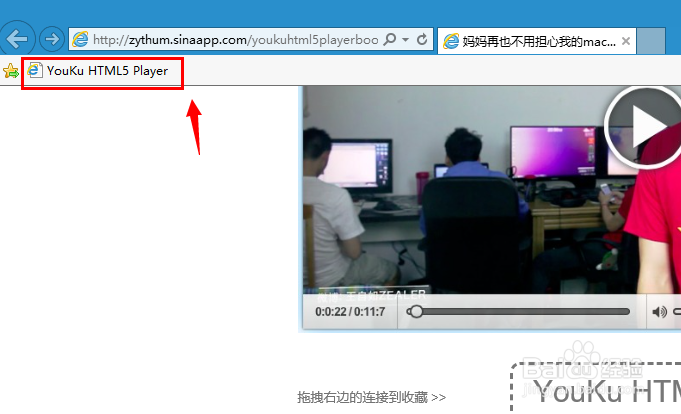
4、打开IE,在地址框输入下图链接。

win10 Microsoft Edge 浏览器怎么去视频广告

5、如图所示然后按照提示将相应的部分拖拽到收藏夹栏,必须是拖拽,不是简单的收藏!

win10 Microsoft Edge 浏览器怎么去视频广告

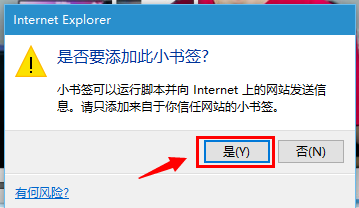
6、这里我们点击是。

win10 Microsoft Edge 浏览器怎么去视频广告

7、这就是效果图。

win10 Microsoft Edge 浏览器怎么去视频广告

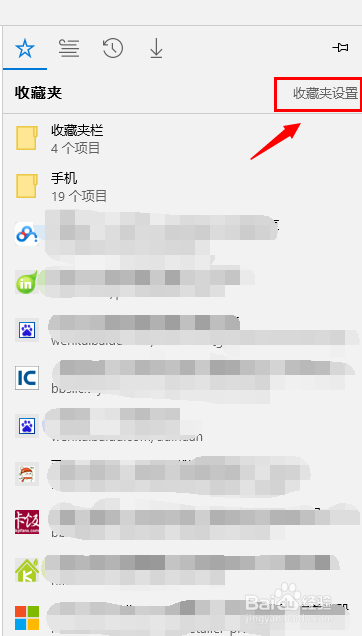
8、然后我们再打开edge浏览器,点击收藏夹设置。

win10 Microsoft Edge 浏览器怎么去视频广告

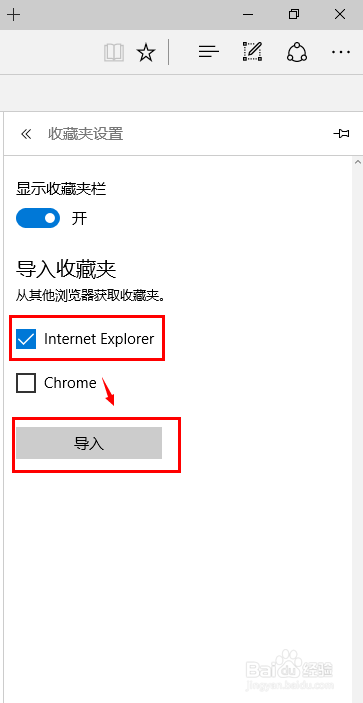
9、在 internet explorer 前打上勾,然后点击导入。

win10 Microsoft Edge 浏览器怎么去视频广告

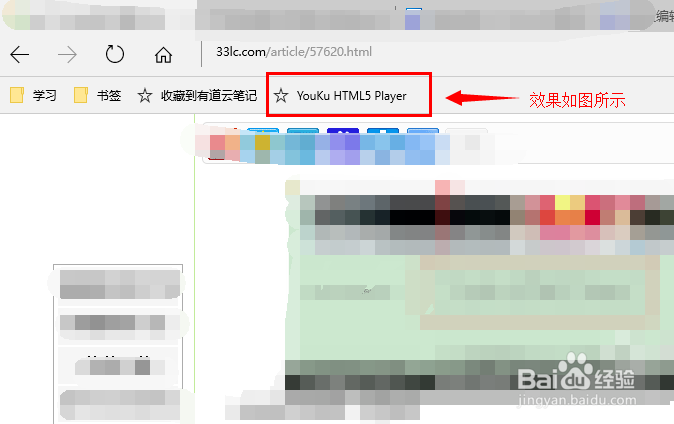
10、效果如图所示,然后我们网上看视频之后再点击那个收藏栏就可以了,绝对没有广告哦。
win10 Microsoft Edge 浏览器怎么去视频广告

11、如果大家觉得这篇文章好的话,可以保存网页为PDF文件,方便以后离线阅读,具体流程参考我的几篇经验。

  • Win10怎么自定义更改开始菜单的背景颜色
  • 如何卸载Microsoft Teams?
  • office 365怎么卸载?
  • vmware怎么卸载
  • VisualStudio 2019完美卸载
  • 热门搜索
    自我介绍手抄报图片 健康小常识手抄报 关于父母爱的手抄报 小学生法制手抄报资料 讲文明手抄报内容 关于书的手抄报内容 关于廉政的手抄报 读书手抄报的资料 创卫手抄报资料 孝德手抄报内容