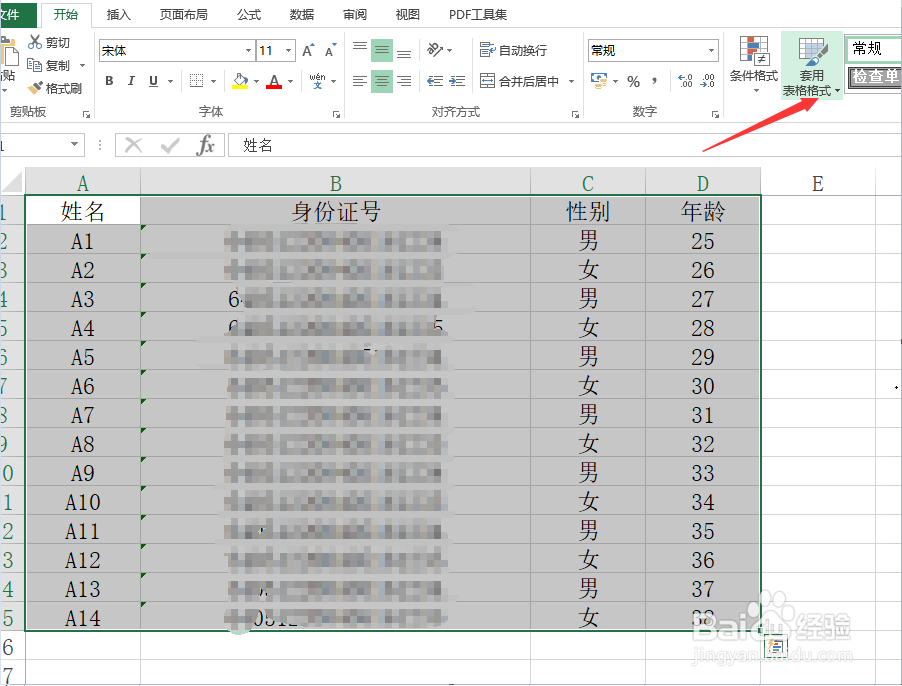
1、首先,我们在表格中绘制如图所示的数据,选中整个数据区域,点击表格样式下拉列表。
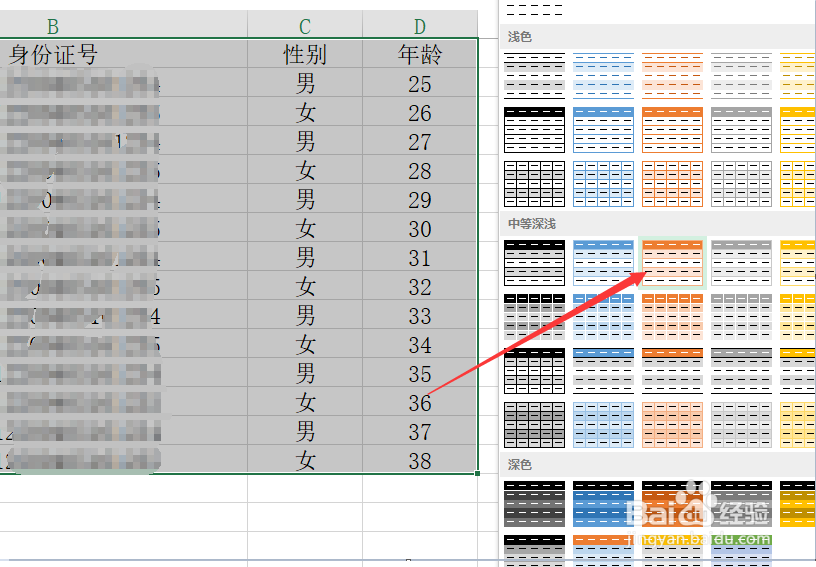
2、接着从打开的表格样式列表中,我们选择一种样式进行应用。
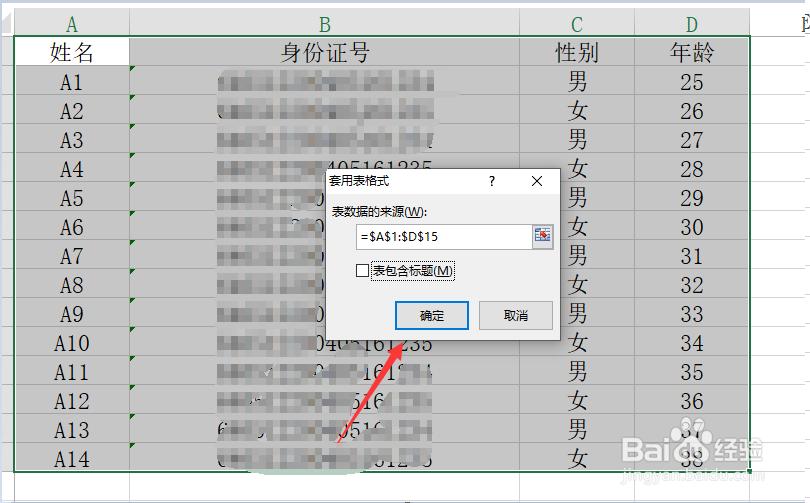
3、此时将弹出如图所示的选择数据区域对话框,在此,我们选择数据区域,点击确定按钮。
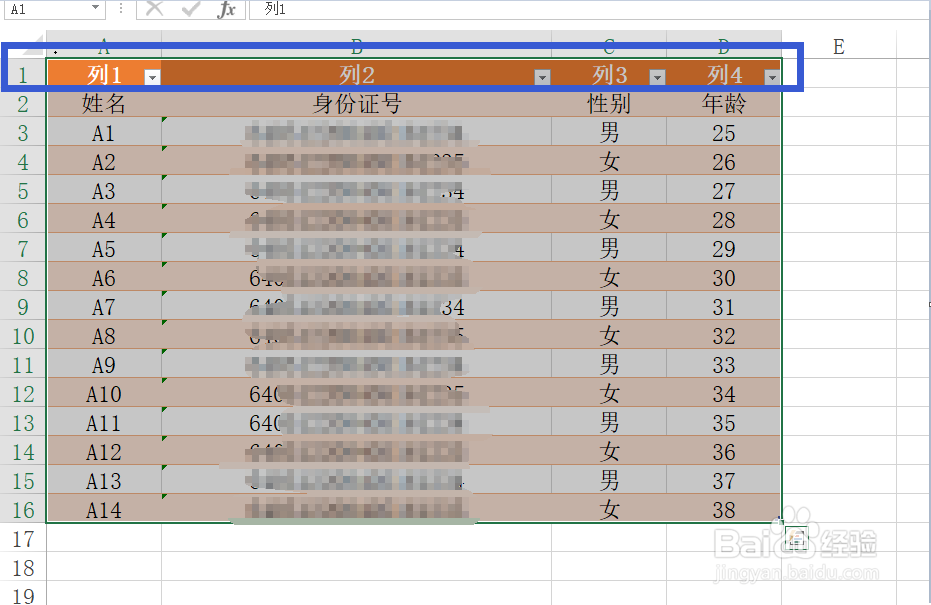
4、如图所示,到相应的表格样式应用后,我们会发现多了一个标题行,对于标题行的删除,可以按下面的方法来实现。
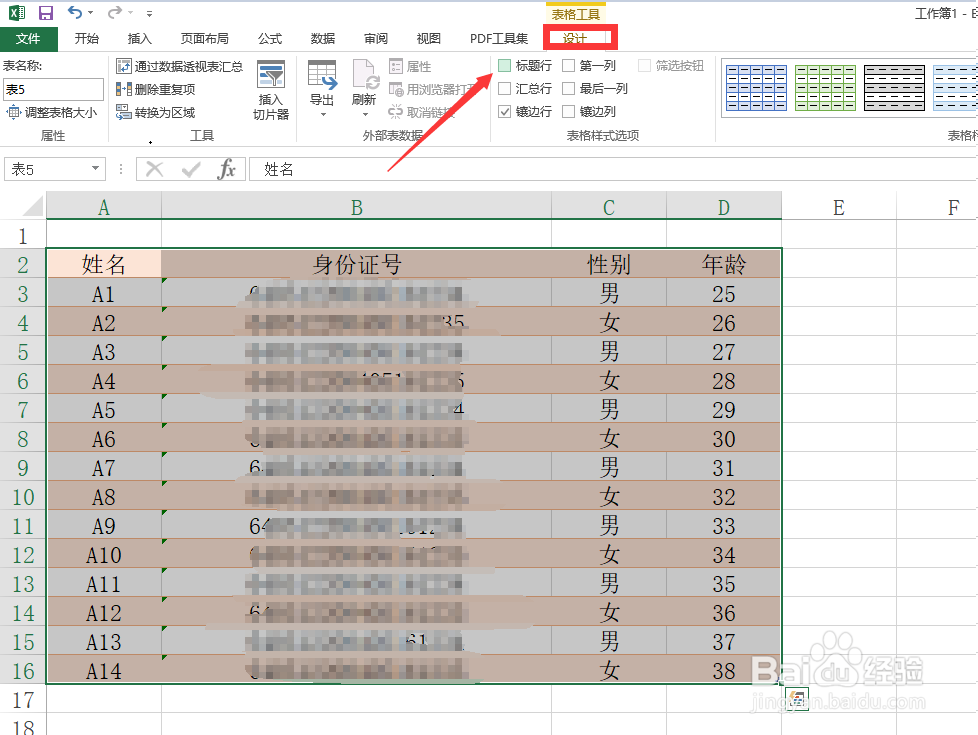
5、我目切换到表格属性选项卡,清除勾选标题栏选项,此时,标题栏中的筛选功能被取消。
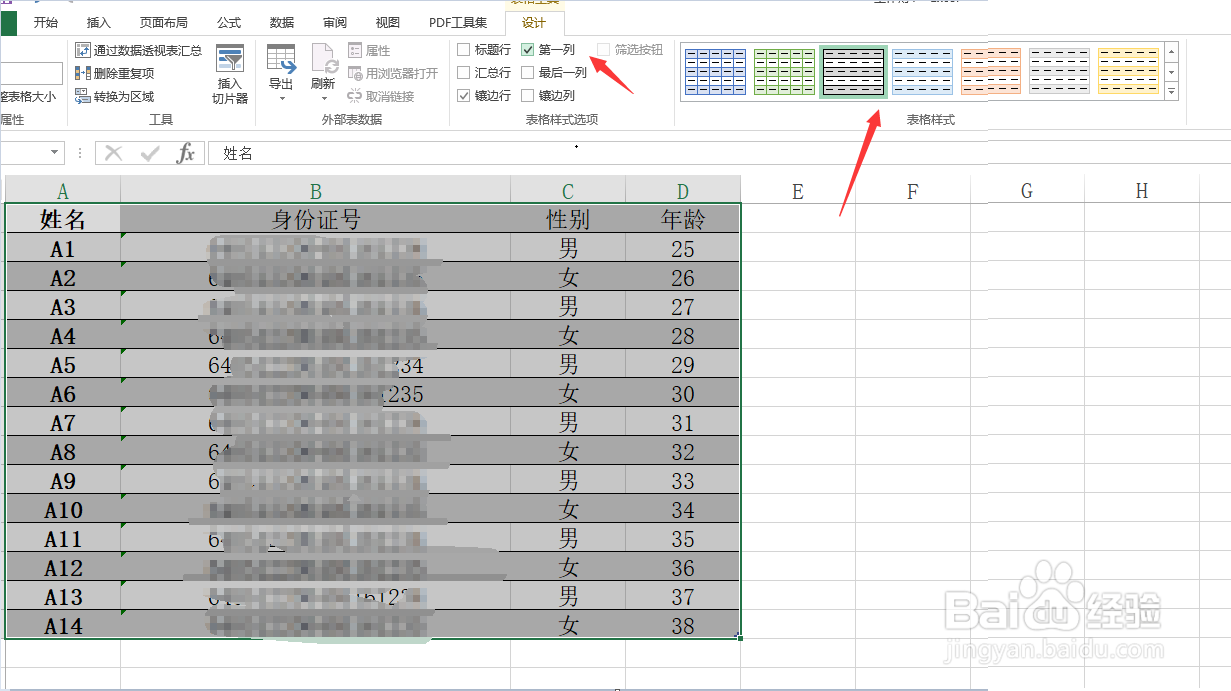
6、最后,我们只需要将标题栏多余的部分删除掉即可,最终效果如图所示。
时间:2026-04-23 13:57:43
1、首先,我们在表格中绘制如图所示的数据,选中整个数据区域,点击表格样式下拉列表。
2、接着从打开的表格样式列表中,我们选择一种样式进行应用。
3、此时将弹出如图所示的选择数据区域对话框,在此,我们选择数据区域,点击确定按钮。
4、如图所示,到相应的表格样式应用后,我们会发现多了一个标题行,对于标题行的删除,可以按下面的方法来实现。
5、我目切换到表格属性选项卡,清除勾选标题栏选项,此时,标题栏中的筛选功能被取消。
6、最后,我们只需要将标题栏多余的部分删除掉即可,最终效果如图所示。
