使用win10自带虚拟光驱打开ISO镜像文件

 时间:2026-02-12 03:52:35

1、首先我们找到要打开的ISO镜像文件,比如本文以Microsoft Office Visio 2010的ISO镜像为例,我们右键点击它,然后选择“打开方式”-“Windows 资源管理器”,如下图所示:

使用win10自带虚拟光驱打开ISO镜像文件

2、打开后,如下图所示:

使用win10自带虚拟光驱打开ISO镜像文件

3、这样就可以轻松的看到Microsoft Office Visio 2010镜像文件里的内容了,直接双击setup就可以安装了,是不是方便了许多?

另外,我们还可以在“计算机”里已经挂载好的Microsoft Office Visio 2010镜像,就像在虚拟光驱里一样,如下图: 

使用win10自带虚拟光驱打开ISO镜像文件

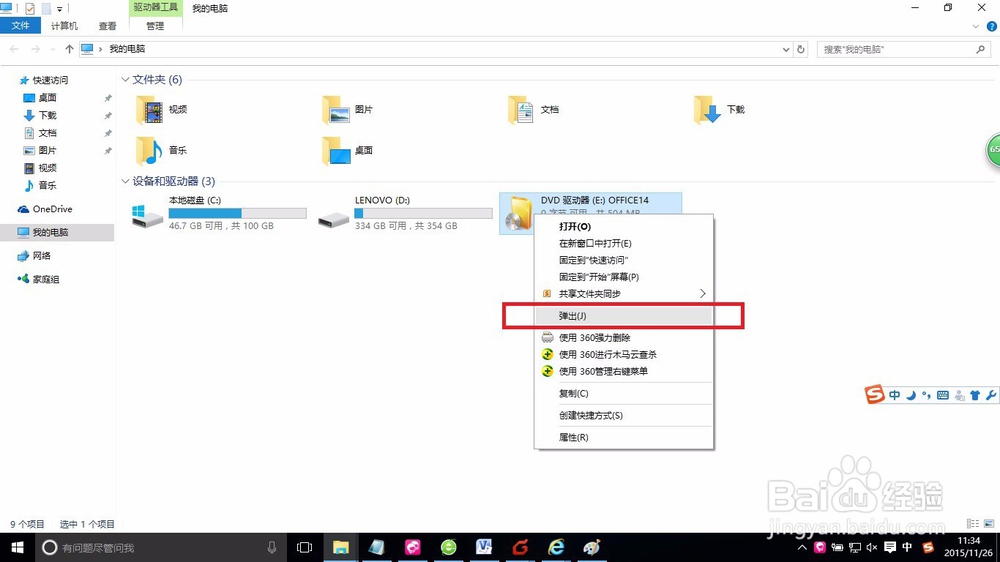
4、通过以上的操作,确确实实就像挂载到了虚拟光驱里一样,我们可以通过右键来打开里面的内容,当然了,如果不需要了,我们还可以通过右键点击“弹出”将挂载的虚拟ISO镜像给弹出来,就像我们使用完光盘了,把它从电脑里弹出来一样。 
使用win10自带虚拟光驱打开ISO镜像文件

  • 解决win10去快捷方式箭头,右击开始菜单无反应
  • 安装delphi6图片详情攻略
  • 英特尔快速启动技术专用 休眠分区 的删除与恢复
  • 组策略如何配置任务栏上显示快速启动?
  • Win10通过组策略优化开机自启的办法。
  • 热门搜索
    红领巾心向党手抄报内容文字 科技手抄报图片大全 争做新时代好队员手抄报 自我介绍手抄报 绿色校园手抄报 珍爱生命预防溺水手抄报 电子手抄报 元宵节的手抄报 安全教育手抄报图片简单又漂亮 防溺水手抄报资料