PPT图片分块进入效果

 时间:2026-05-06 22:21:02

1、首先在PPT中插入一个横排文字文本框;见图1

PPT图片分块进入效果

2、在文本框中输入一些减号-----------见图2

PPT图片分块进入效果

3、全选减号,设置间距为很紧;见图3

PPT图片分块进入效果

4、全选减号,选择绘图工具---格式,在文本效果中选择“转换”----正方形;见图4

PPT图片分块进入效果

1、全选减号,点击右键----选择“设置文字效果格式”;见图5

PPT图片分块进入效果

2、在设置形状格式中选择文本选项,文本填充中选择“图片或纹理填充”,从文件中选择一张图片插入:,见图6

PPT图片分块进入效果

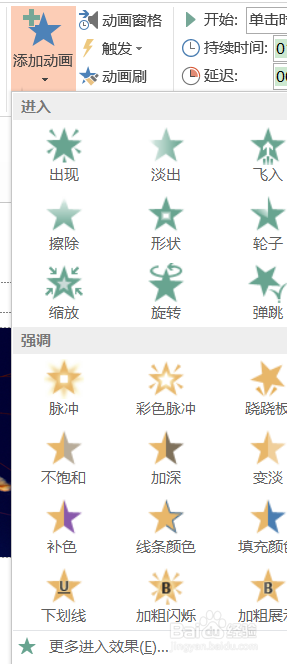
3、选择动画,添加动画效果---更多进入效果,见图7

PPT图片分块进入效果

4、在华丽形中选择---曲线向上,见图8

PPT图片分块进入效果

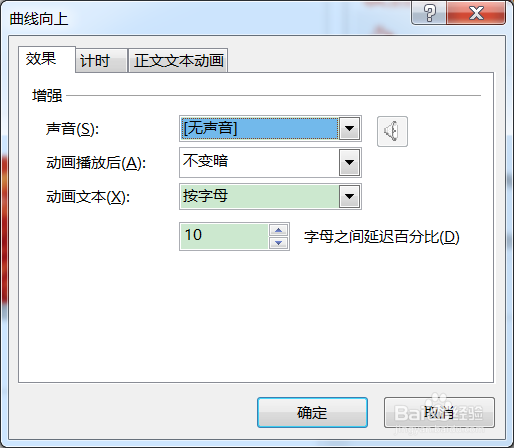
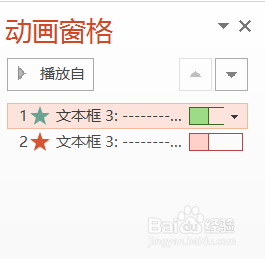
5、在动画空格中,双击文本框,设置曲线效果----动画文本中选择:按字母。见图9-10.
PPT图片分块进入效果

PPT图片分块进入效果

  • ppt换页方式怎么设置
  • ppt图片四周环绕怎么弄
  • ppt怎么设置图片环绕方式
  • 如何设置幻灯片之间的动画效果?
  • ppt文字环绕方式怎么设置
  • 热门搜索
    人与自然手抄报 关于校车的手抄报 快乐五一英语手抄报 英语国庆节手抄报内容 语言的魅力手抄报内容 食品安全手抄报资料 我爱读书手抄报资料 法制进校园手抄报 书香校园手抄报资料 手抄报版面设计图简单的