1、第1步:打开数据表格,如下图所示:

2、第2步:选择方方格子按钮,如下图所示:

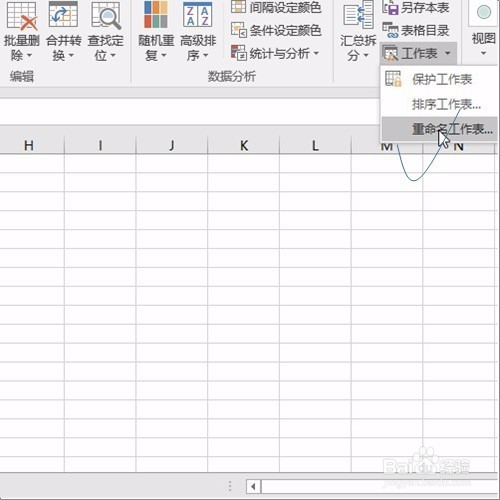
3、第3步:选择工作表中的重命名工作表按钮,如下图所示:
4、第4步:弹出对话框选择来自连续的单元格,如下图所示:

5、第5步:拉选表单数据,如下图所示:

6、第6步:确定后选择替换原来的表名,并选择预览按钮,如下图所示:

7、第7步:最后即可看到输出的结果,如下图所示:

时间:2026-04-23 02:47:38
1、第1步:打开数据表格,如下图所示:
2、第2步:选择方方格子按钮,如下图所示:
3、第3步:选择工作表中的重命名工作表按钮,如下图所示:
4、第4步:弹出对话框选择来自连续的单元格,如下图所示:
5、第5步:拉选表单数据,如下图所示:
6、第6步:确定后选择替换原来的表名,并选择预览按钮,如下图所示:
7、第7步:最后即可看到输出的结果,如下图所示:
