1、打开CDR软件,新建一个文档,尺寸选择A4,创建工作区。

2、在绘图区域打好所需文字,并选择工具箱中“椭圆工具”按住Ctrl键,拖动鼠标绘制出一个正圆形。

3、选中文字,执行菜单栏文本。

4、选中“使文本适合路径”这时候会出现一个大号的箭头+曲线的标志。

5、用箭头标点击圆形图的轮廓,文字就会自动的附着圆形轮廓形成一个弧形路径文字。
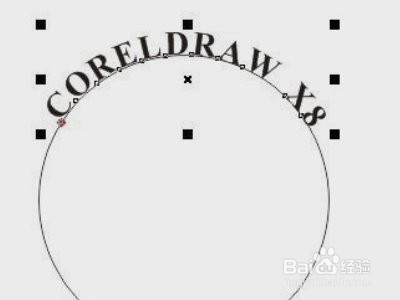
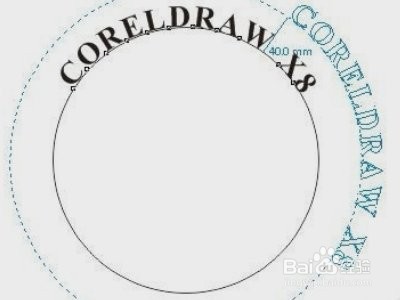
6、如果在操作的过程中,想要调整文字,可拖动文字更改位置、与路径的距离以及偏移角度。就完成了。
时间:2026-04-24 17:21:25
1、打开CDR软件,新建一个文档,尺寸选择A4,创建工作区。
2、在绘图区域打好所需文字,并选择工具箱中“椭圆工具”按住Ctrl键,拖动鼠标绘制出一个正圆形。
3、选中文字,执行菜单栏文本。
4、选中“使文本适合路径”这时候会出现一个大号的箭头+曲线的标志。
5、用箭头标点击圆形图的轮廓,文字就会自动的附着圆形轮廓形成一个弧形路径文字。
6、如果在操作的过程中,想要调整文字,可拖动文字更改位置、与路径的距离以及偏移角度。就完成了。
