笔记本电脑弹出是否停止运行此脚本的提示

 时间:2024-11-03 01:39:30

1、我们按下键盘上的"win+r"打开"运行"窗口;

笔记本电脑弹出是否停止运行此脚本的提示

2、输入"regedit"打开"注册表编辑器";

笔记本电脑弹出是否停止运行此脚本的提示

3、在"注册表编辑器"中依次展开"HKEY_CURRENT_USER\Software\Microsoft\Internet Explorer";

笔记本电脑弹出是否停止运行此脚本的提示

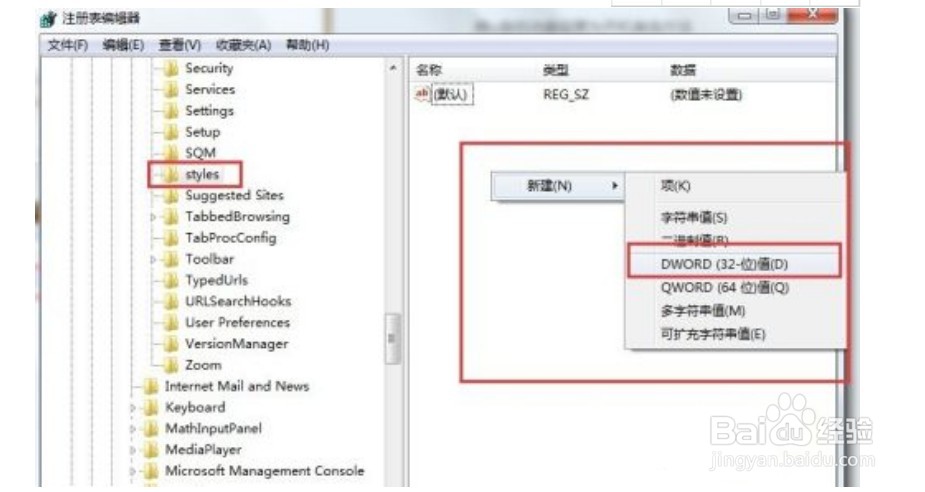
4、在"Internet Explorer"文件夹右侧空白处右键"新建"一个"项",命名为"Styles";

笔记本电脑弹出是否停止运行此脚本的提示

5、在"Styles"文件夹下再"新建"一个&孥恶膈茯quot;DWORD(32-位)值",命砘捃坑聒名为"MaxScriptStatements";

笔记本电脑弹出是否停止运行此脚本的提示

6、双击打开"MaxScriptStatements",将"数值墙绅褡孛数据"修改为"0xFFFFFFFF",点击"确定";

笔记本电脑弹出是否停止运行此脚本的提示

7、完成之后我们重新启动电脑,就完成了。

笔记本电脑弹出是否停止运行此脚本的提示
  • 如何向微软客服反馈winphone系统问题
  • 教你用GHO格式的镜像装在虚拟机里
  • Windows 10如何设置无GUI引导启动
  • 如何备份和还原电脑驱动程序
  • Word2007如何快速找到Normal模板
  • 热门搜索
    校园安全手抄报图片 关于英语手抄报 我爱祖国手抄报资料 生活处处有语文手抄报 小英雄手抄报 感恩励志红五月手抄报 关于植物的手抄报 安全法制教育手抄报 手抄报英语 关于正月十五的手抄报