1、打开Photoshop软件,双击或者右键打开,最终我们看到Photoshop主界面。


2、我们看到工具箱里面红色框里面的就是移动工具,快捷键为“V”。移动工具可以用来移动图层、复制图层、变换选择区域。

3、我们打开一张图片,用移动工具可以把这张图片任意拖拽(在图层情况下,不是背景图层下)。

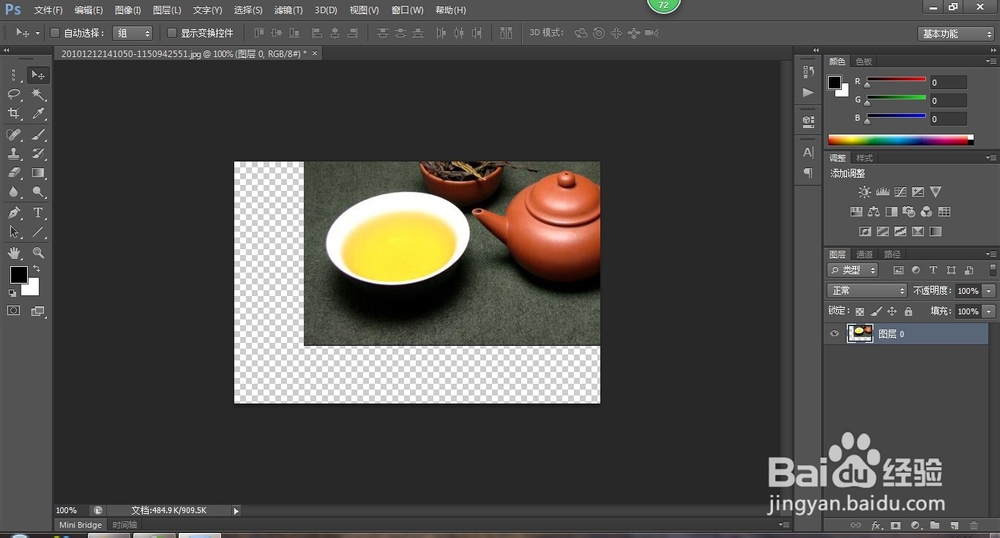
4、按住[ctrl+Alt]+移动工具,我们可以拖拉复制一张图片出来。

5、勾选“显示变换控件”,图层可以进行变换。比如旋转、放大、缩小等。


时间:2026-04-22 10:10:53
1、打开Photoshop软件,双击或者右键打开,最终我们看到Photoshop主界面。
2、我们看到工具箱里面红色框里面的就是移动工具,快捷键为“V”。移动工具可以用来移动图层、复制图层、变换选择区域。
3、我们打开一张图片,用移动工具可以把这张图片任意拖拽(在图层情况下,不是背景图层下)。
4、按住[ctrl+Alt]+移动工具,我们可以拖拉复制一张图片出来。
5、勾选“显示变换控件”,图层可以进行变换。比如旋转、放大、缩小等。
