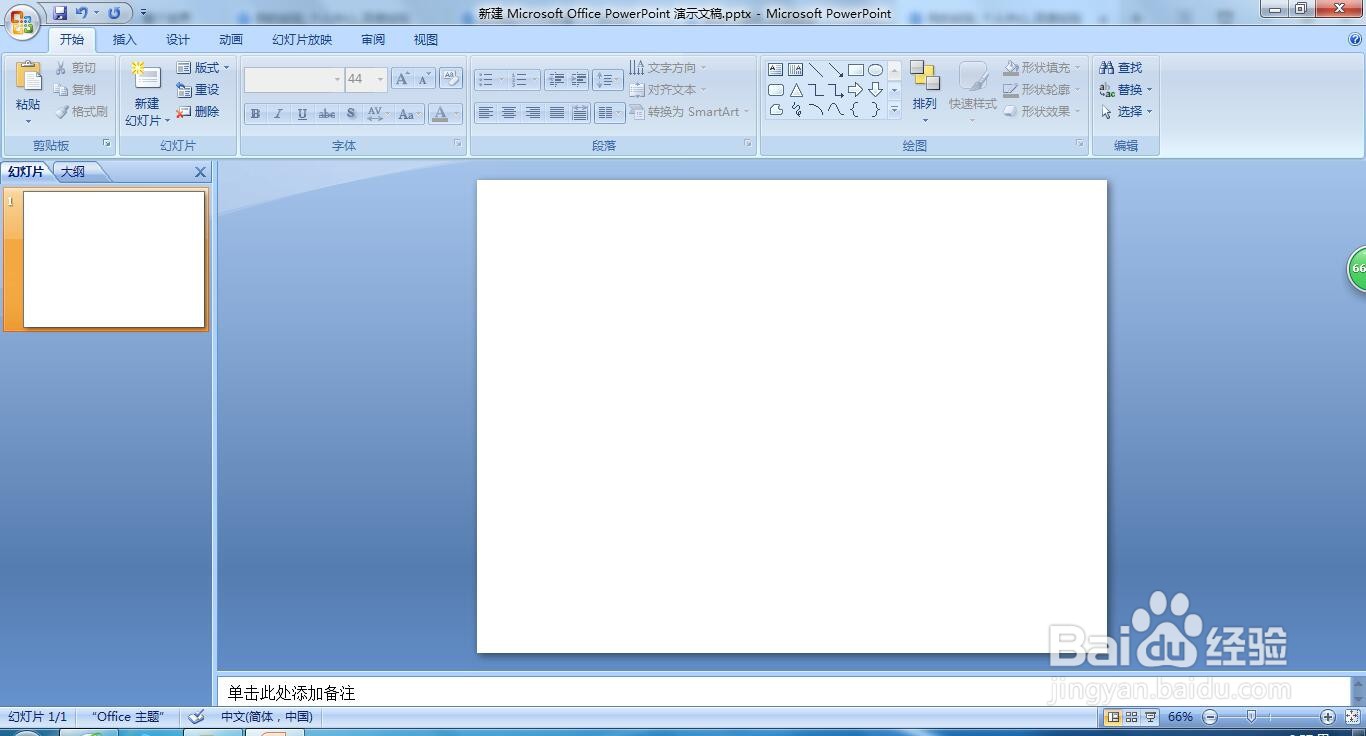
1、打开一个空白的PPT。
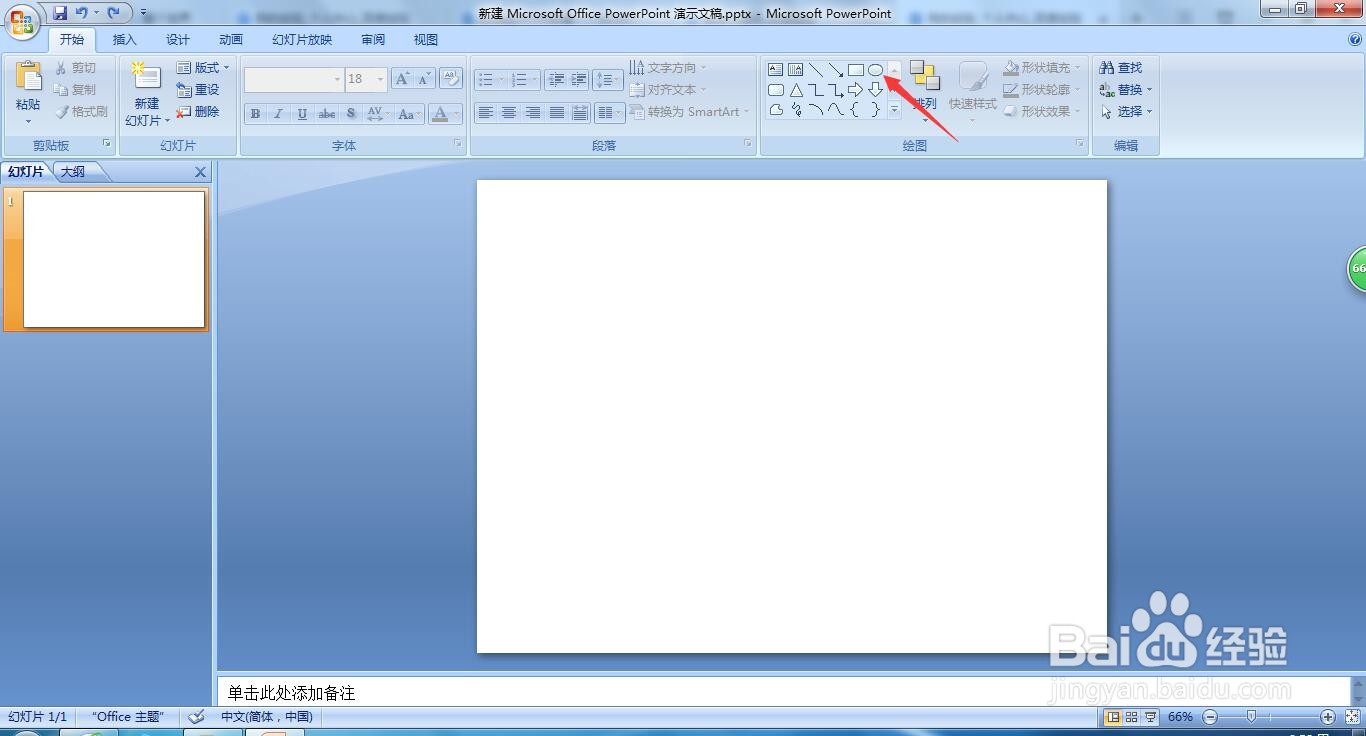
2、在工具栏中点击画图中的椭圆图标,鼠标变成一个黑色的小十字形状。
3、用鼠标左键单击加拖拽的方式,画一个任意形状的椭圆。

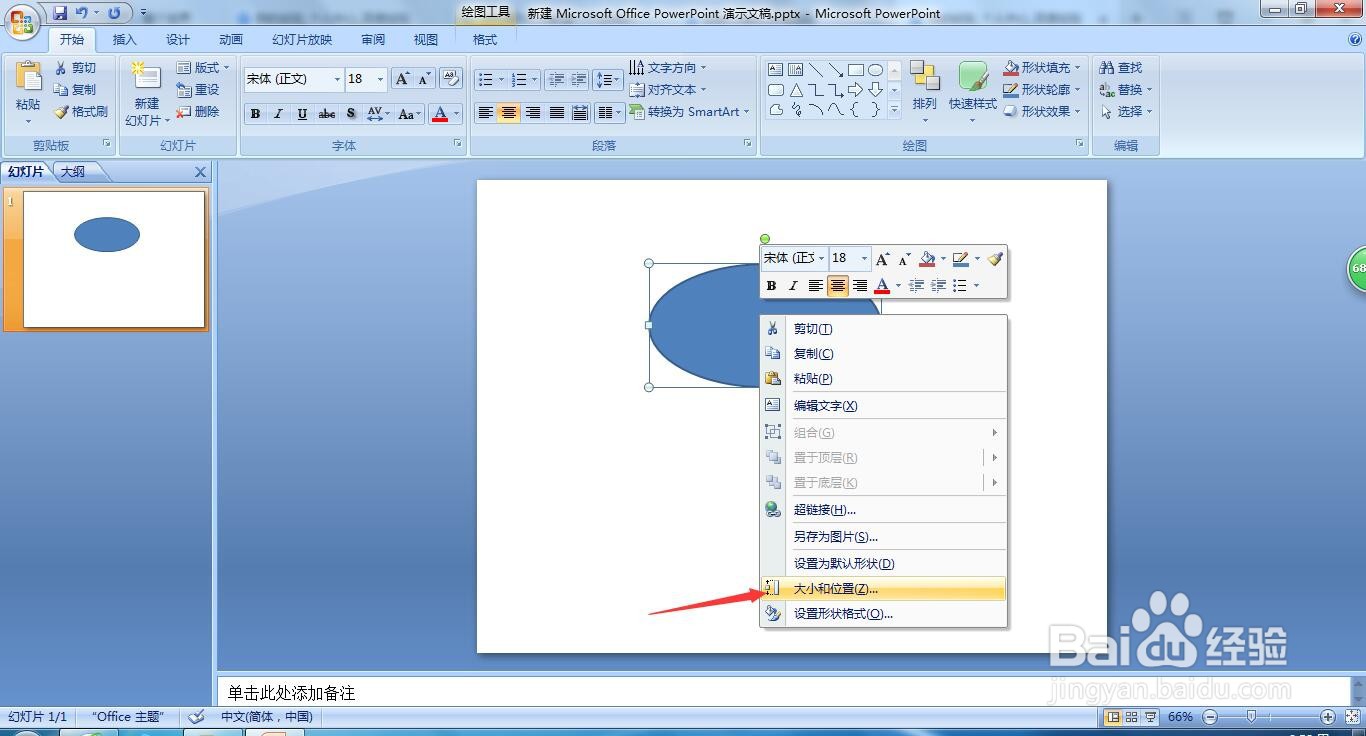
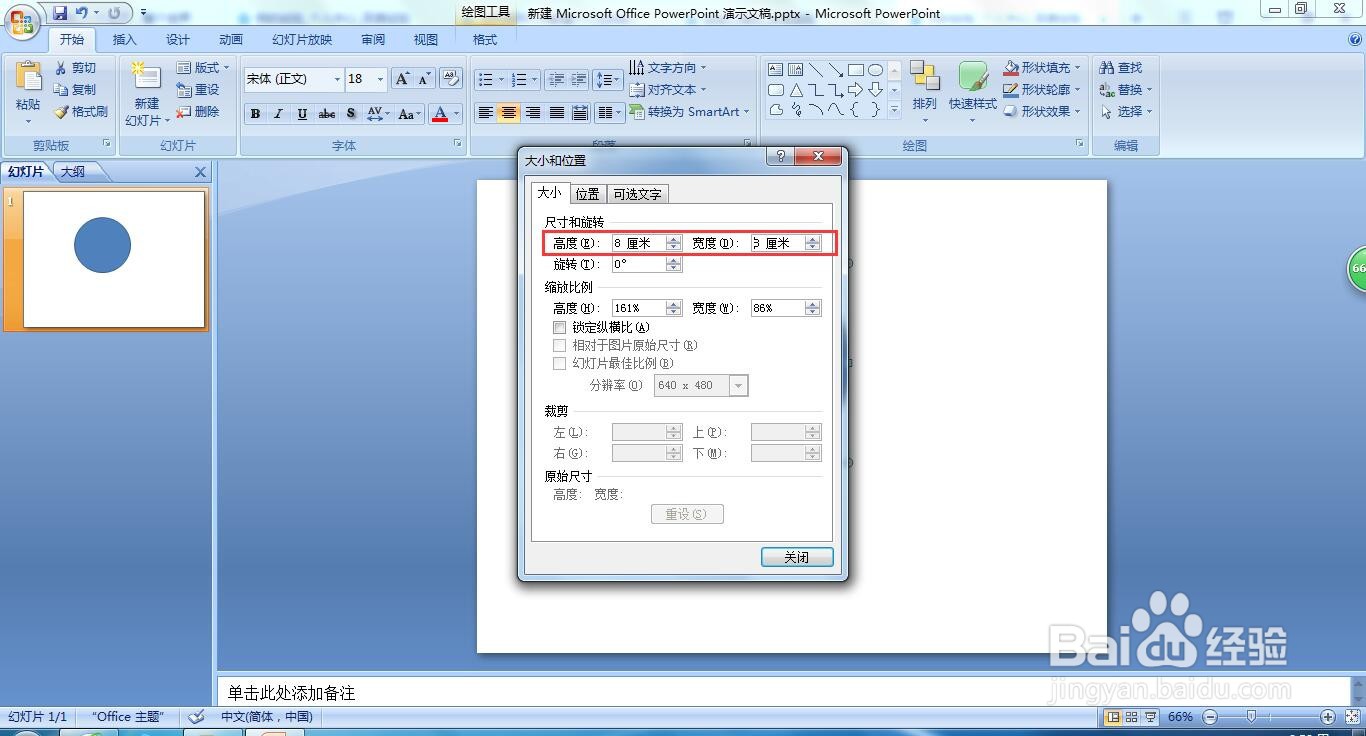
4、在椭圆上右键,在弹出的菜单中选择“大小和位置”。
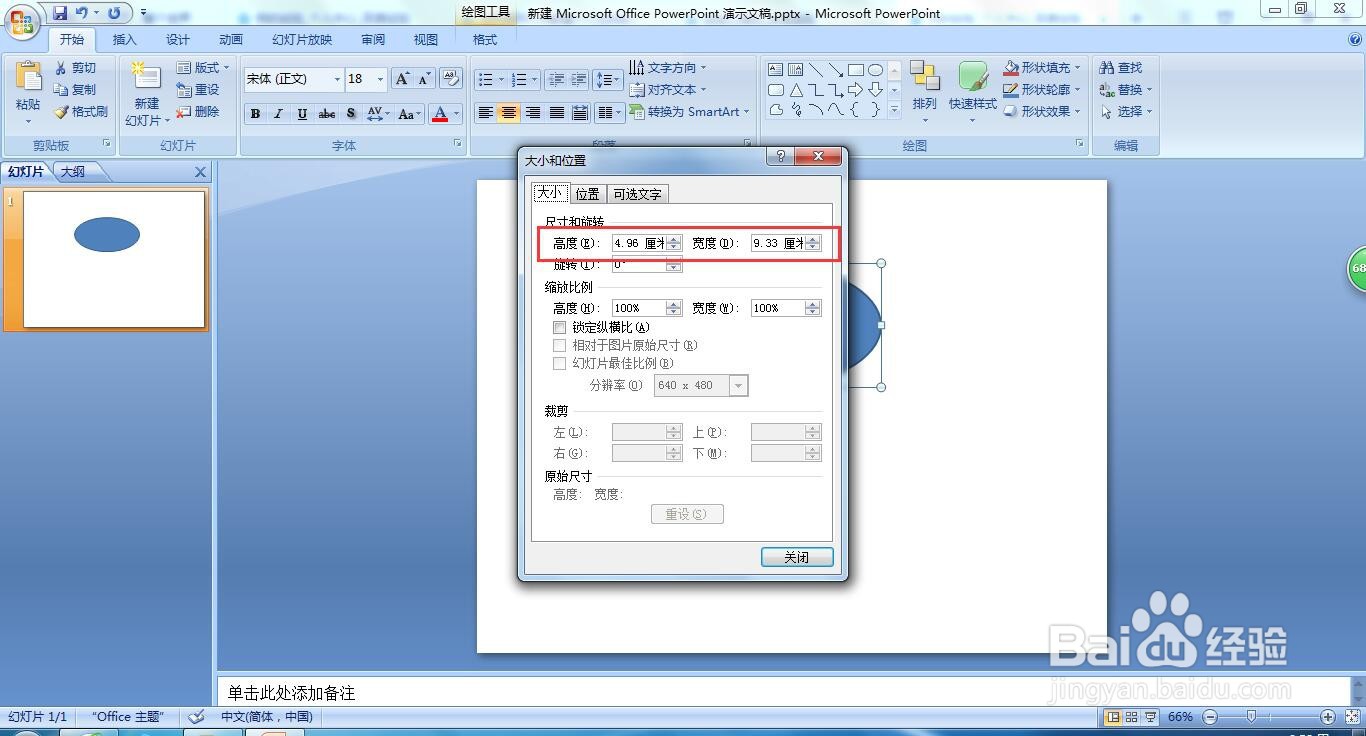
5、弹出新的对话框,可以看到,里面的大小高度和宽度的数值是不一样的。我们把它修改为一样,这里都设置为8.
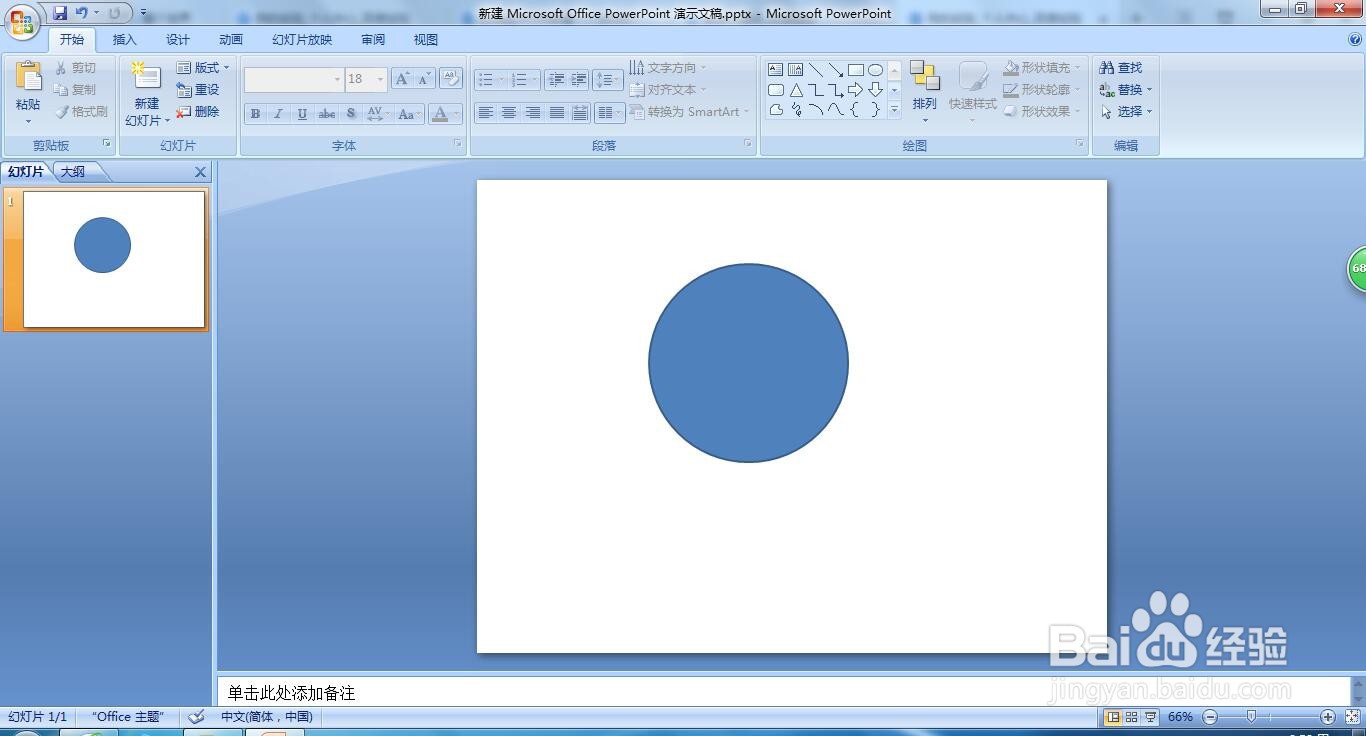
6、修改完成后,关闭该对话框,跳转回编辑页面,圆形就画好了。
时间:2026-04-25 06:17:13
1、打开一个空白的PPT。
2、在工具栏中点击画图中的椭圆图标,鼠标变成一个黑色的小十字形状。
3、用鼠标左键单击加拖拽的方式,画一个任意形状的椭圆。
4、在椭圆上右键,在弹出的菜单中选择“大小和位置”。
5、弹出新的对话框,可以看到,里面的大小高度和宽度的数值是不一样的。我们把它修改为一样,这里都设置为8.
6、修改完成后,关闭该对话框,跳转回编辑页面,圆形就画好了。
