Win10的20H2版本中怎么快速清理系统垃圾

 时间:2024-10-20 11:52:07

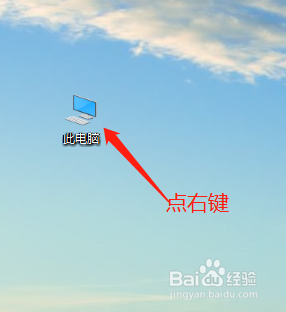
1、首先,在“此电脑”图标上点击鼠标右键。

Win10的20H2版本中怎么快速清理系统垃圾

2、选择“属性”。

Win10的20H2版本中怎么快速清理系统垃圾

3、进入属性设置页面。

Win10的20H2版本中怎么快速清理系统垃圾

4、点击左侧的“存储”。

Win10的20H2版本中怎么快速清理系统垃圾

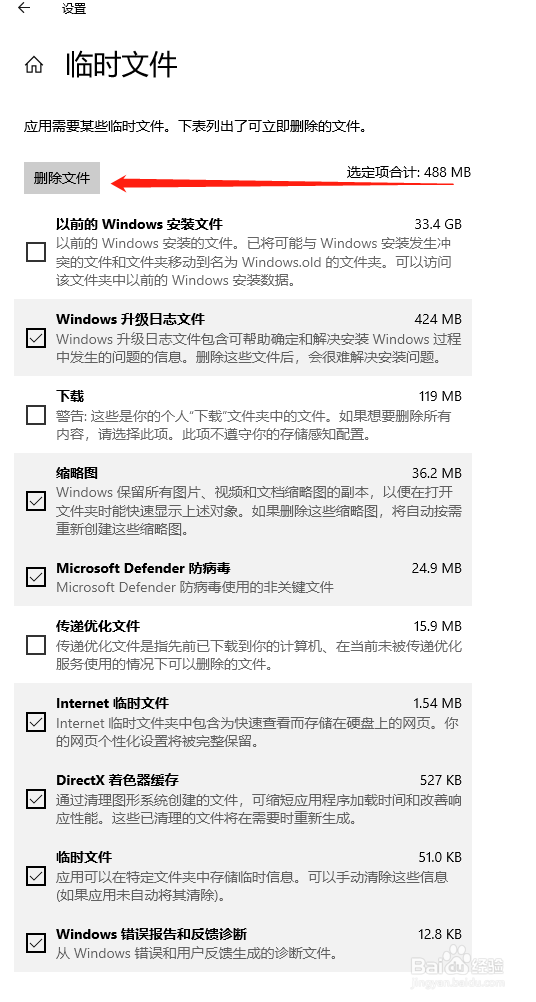
5、点击“临时文件”。

Win10的20H2版本中怎么快速清理系统垃圾

6、等待扫描完成。

Win10的20H2版本中怎么快速清理系统垃圾

7、最后,点击“删除文件”即可。

Win10的20H2版本中怎么快速清理系统垃圾
  • win10怎么升级到最新版本?
  • win10右下角的天气和资讯怎么关闭
  • Windows.old是什么文件?可以删除吗?
  • win10专业版和家庭版的区别是什么
  • win10如何查看系统版本号
  • 热门搜索
    关于科技手抄报内容 讲文明懂礼貌手抄报 我爱我家手抄报内容 手抄报花边简单图案 儿童安全手抄报大全 勤俭节约手抄报大全 精美手抄报 卫生健康手抄报 健康小常识手抄报 圣诞节手抄报图片