1、打开Excel表格后,单击上方的“文件”菜单。

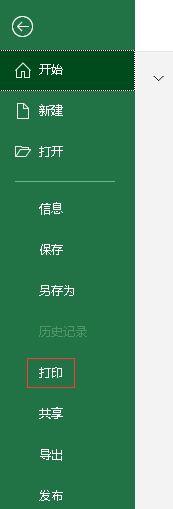
2、单击后,在打开的窗口中单击“打印”选项。
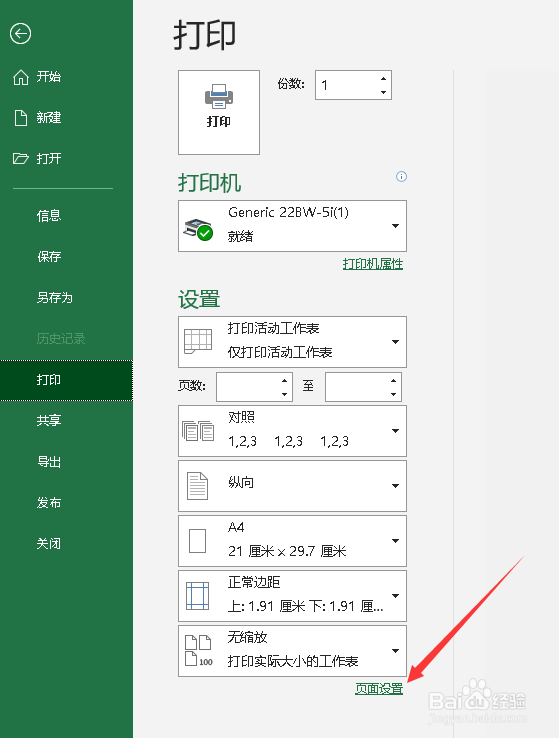
3、进入之后,在“打印”窗口中单击下方的“页面设置”选项。
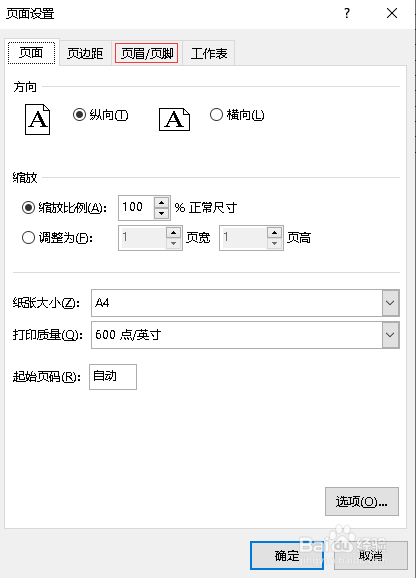
4、在打开的“页面设置”窗口中,单击上方的“页眉/页脚”选项卡。
5、在“页眉/页脚”选项卡下,单击里面的“自定义页脚”按钮。

6、然后,输入“左部”“中部”“右部”的页脚,单击“确定”按钮。

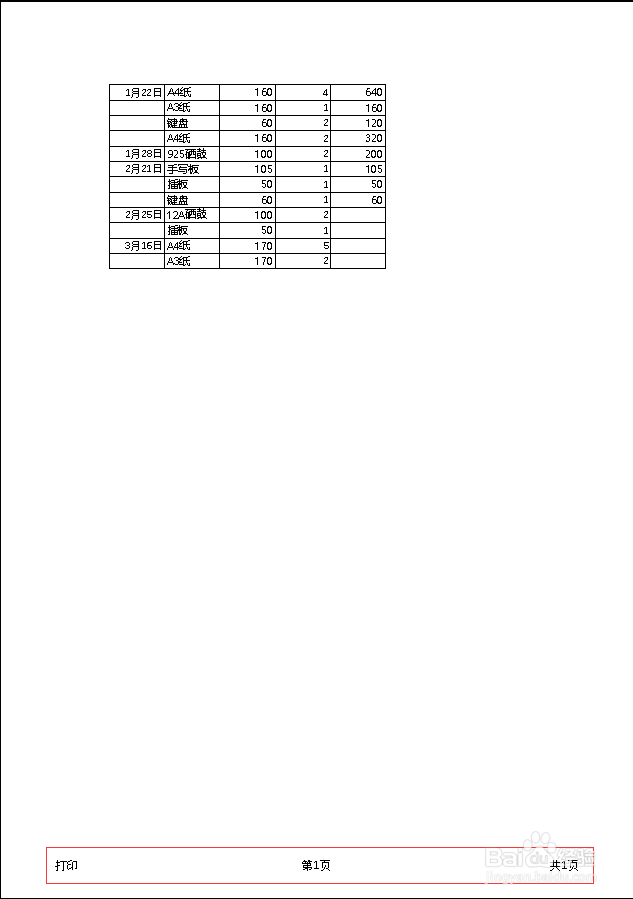
7、回到打印预览界面,可以看到,自定义打印页脚已经设置好了。
时间:2026-04-21 21:43:01
1、打开Excel表格后,单击上方的“文件”菜单。
2、单击后,在打开的窗口中单击“打印”选项。
3、进入之后,在“打印”窗口中单击下方的“页面设置”选项。
4、在打开的“页面设置”窗口中,单击上方的“页眉/页脚”选项卡。
5、在“页眉/页脚”选项卡下,单击里面的“自定义页脚”按钮。
6、然后,输入“左部”“中部”“右部”的页脚,单击“确定”按钮。
7、回到打印预览界面,可以看到,自定义打印页脚已经设置好了。
