1、打开word软件。
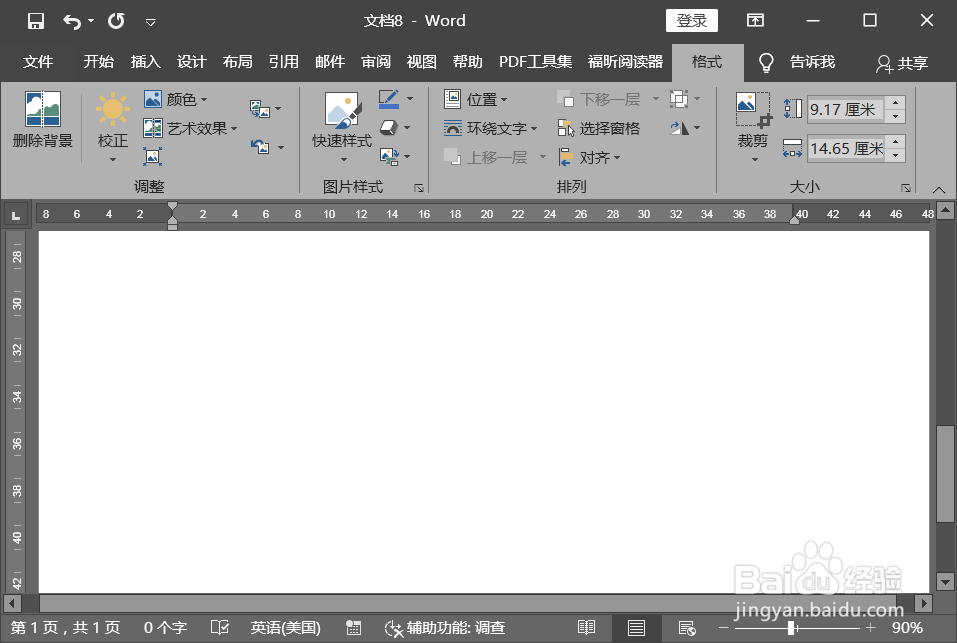
2、点击【插入】菜单。

3、选择【添加图表】功能。
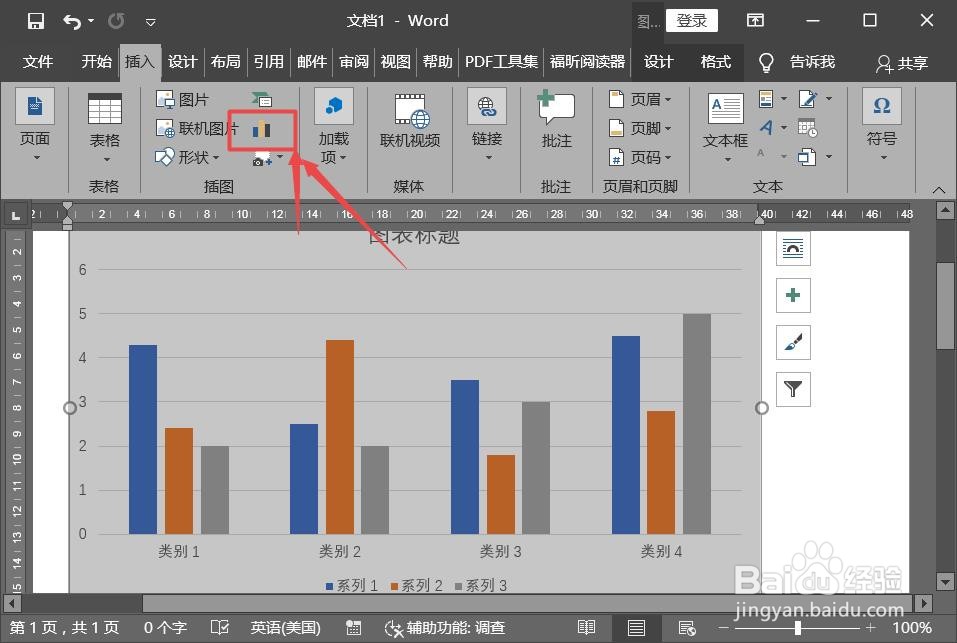
4、在“更改图表类型”对话框中,选择相应的图表类型。

5、找到需要的图表具体图形样式,并点击确定。

6、此时,页面插入需要的图表。鼠标点击图表,选定图表。

7、此时页面出现【设计】菜单,并点击。

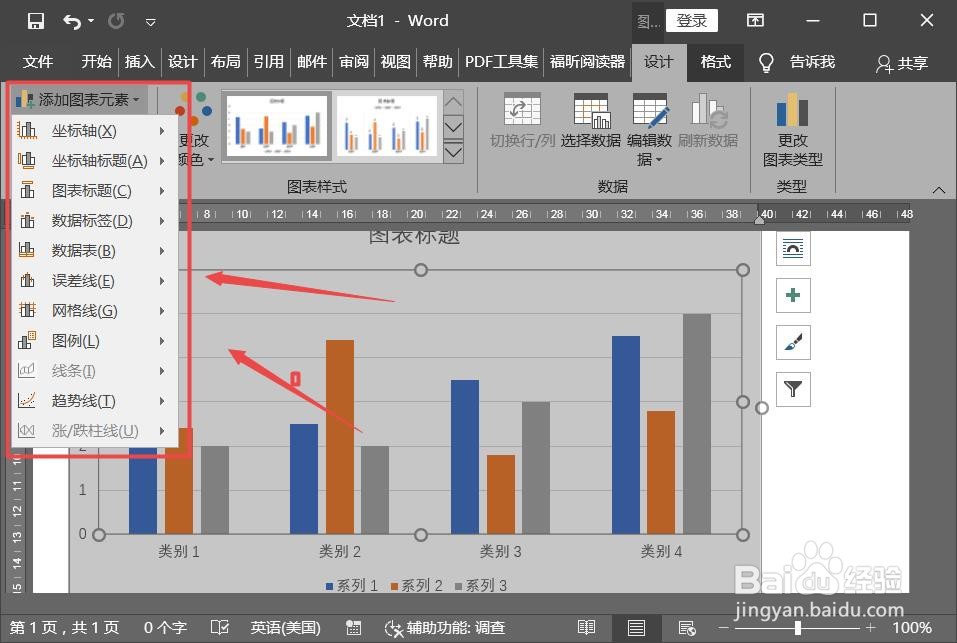
8、根据需要可以选择【添加图表元素】,增加图表的元素设置。
9、编辑图表数据,点击【编辑数据】根据向导进行编辑即可。

10、点击确定,此时图表样式设置成功。

时间:2026-04-23 06:46:36
1、打开word软件。
2、点击【插入】菜单。
3、选择【添加图表】功能。
4、在“更改图表类型”对话框中,选择相应的图表类型。
5、找到需要的图表具体图形样式,并点击确定。
6、此时,页面插入需要的图表。鼠标点击图表,选定图表。
7、此时页面出现【设计】菜单,并点击。
8、根据需要可以选择【添加图表元素】,增加图表的元素设置。
9、编辑图表数据,点击【编辑数据】根据向导进行编辑即可。
10、点击确定,此时图表样式设置成功。
